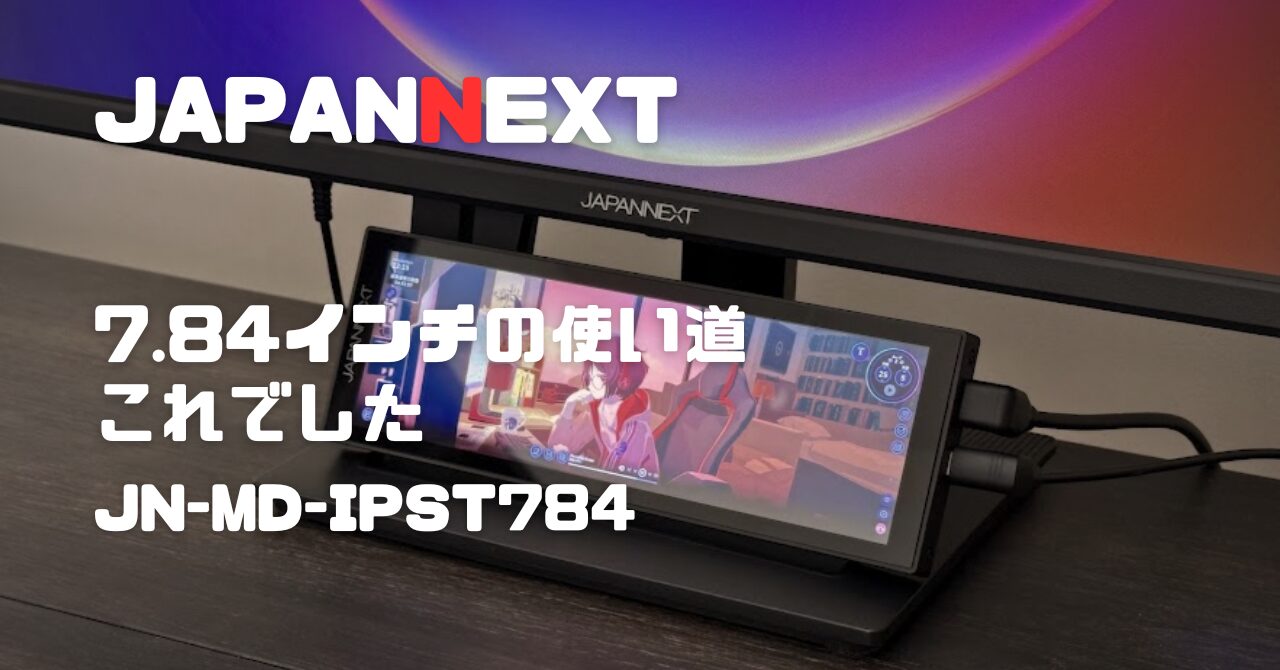
JAPANNEXT様から貸与していただき、7.84インチIPSモバイルモニター「JN-MD-IPST784」を使う機会がありましたのでレビューしていきます。
前モデルの「JN-MD-IPS784」も使わせていただきましたが、今回の「JN-MD-IPST784」はタッチパネルに対応し機能面でアップデートされたモデルとなっています。

 ポチップ
ポチップ
こんな人におすすめ
このモニターはこんな人に向いています。
- デスク周りにチャット・SNSなど常時表示用の画面を追加したい人
- 時計・リソース・チャットなどをメインモニターと分けて表示したい人
良かった点
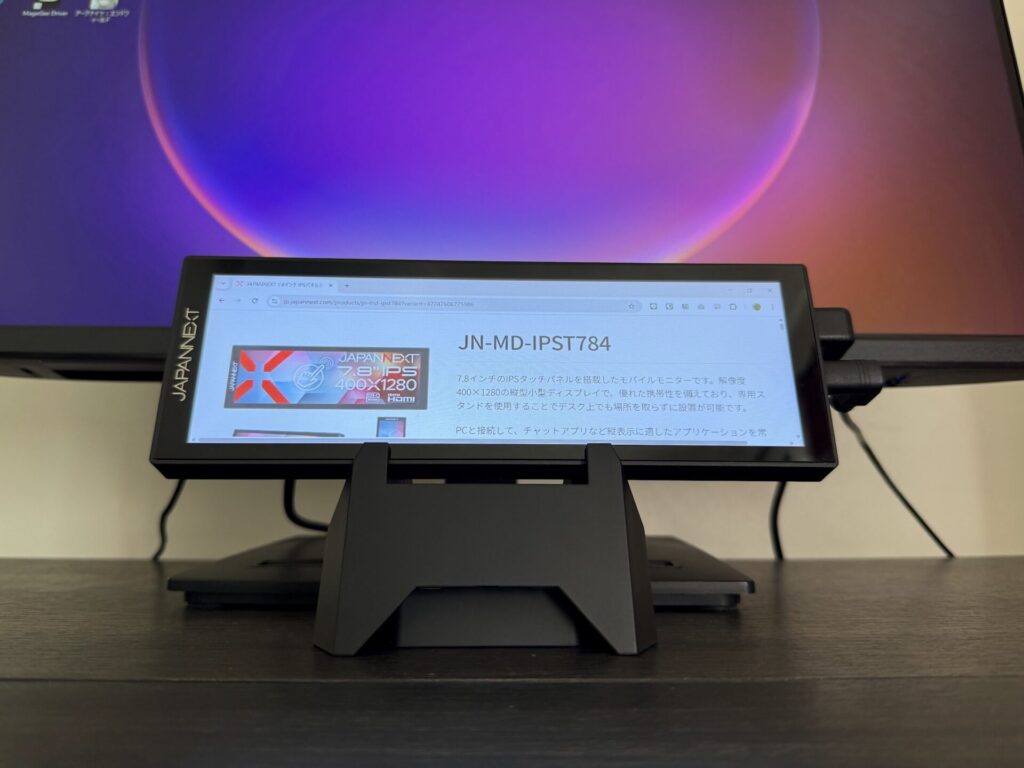
サブ情報の表示にちょうどいいサイズ
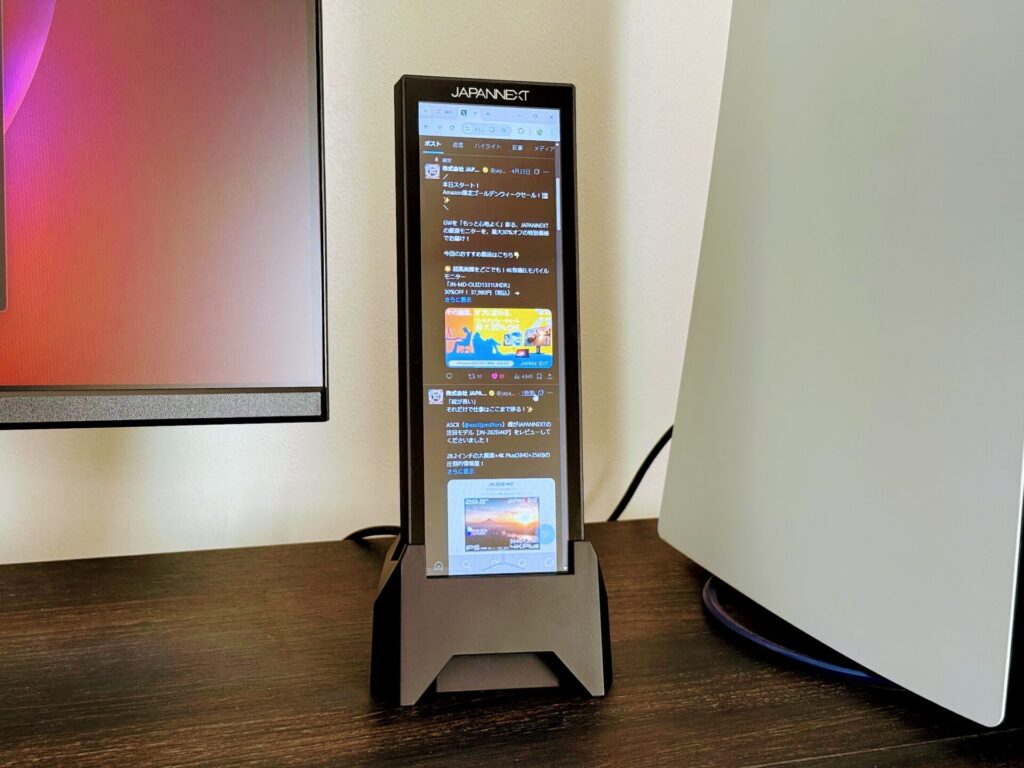
7.84インチの縦長画面は小さすぎる印象もありましたが、実際に使ってみるとちょうどいいサイズ感で、SNSやチャットアプリの情報、時計などの情報を常に表示しておくにはぴったりだと感じました。
タッチパネル対応で操作性が向上
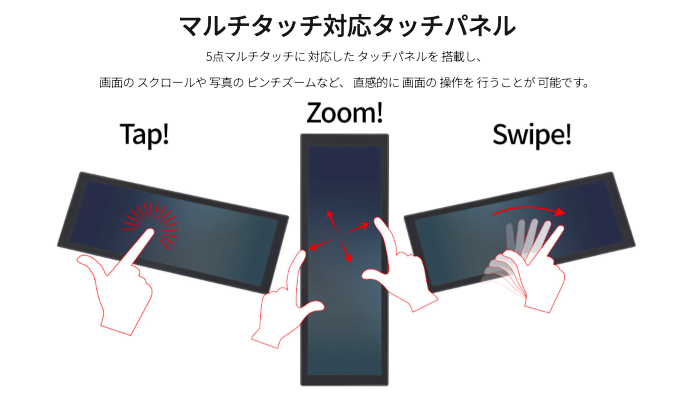
前モデルから変わったところとして、タッチパネル対応があります。
使い慣れているスマホのような操作が可能であるため、ちょっとした操作であれば「JN-MD-IPST784」で操作が可能です。
Windowsで複数モニターを接続して使う際は、「USB-C to USB-C」または「USB-A to USB-C」ケーブルで接続する必要があります。
「Chill With you」を表示するのにぴったり
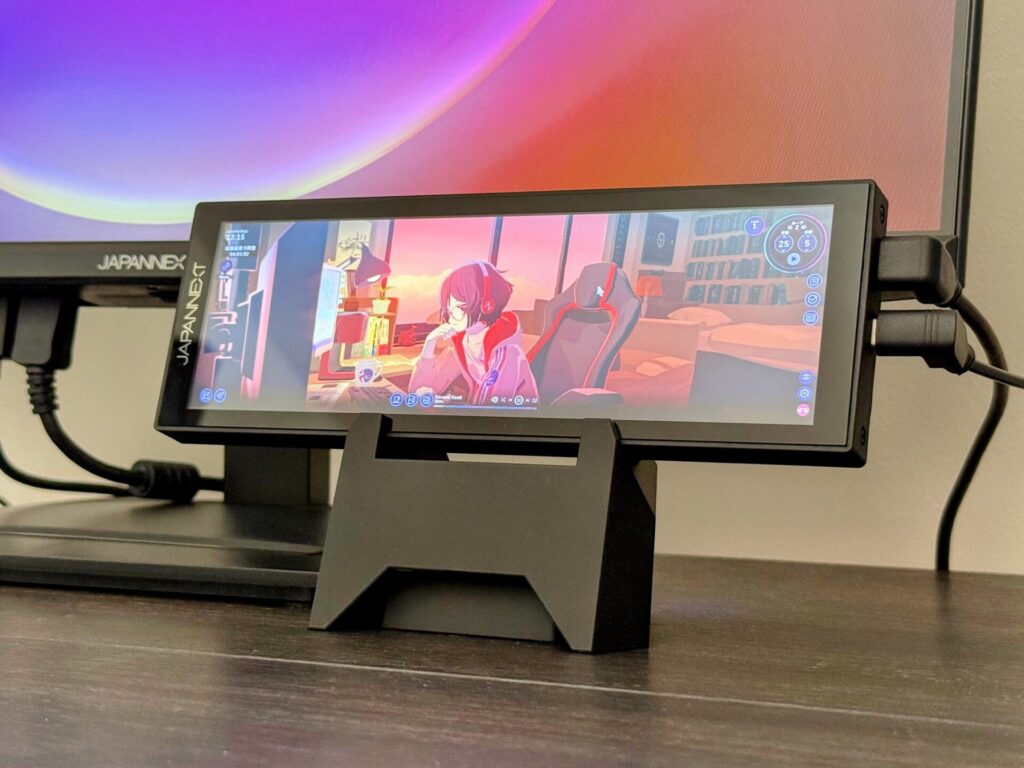
Steamで配信されている作業用ADVの「Chill With you」を試してみたのですが、これが思いの外ハマりました。個人的にはこの使い方が一番しっくりきています。
モニターサイズが7インチのため慣れは必要ですが、タッチパネル対応なのでゲーム中の操作もタッチ操作で行うことができます。
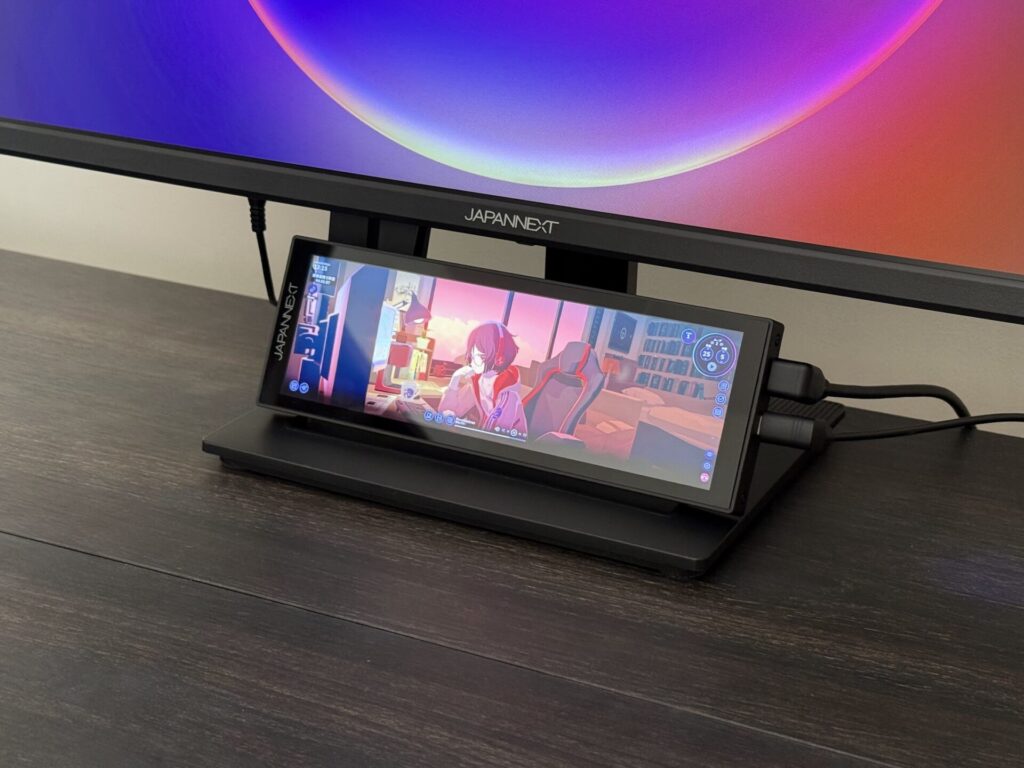
またモニタースタンド下部にスマートフォンホルダーを搭載した同社の「JN-V245G240F」と一緒に使えばモニター下に配置することも可能です。
気になった点
Macは非対応
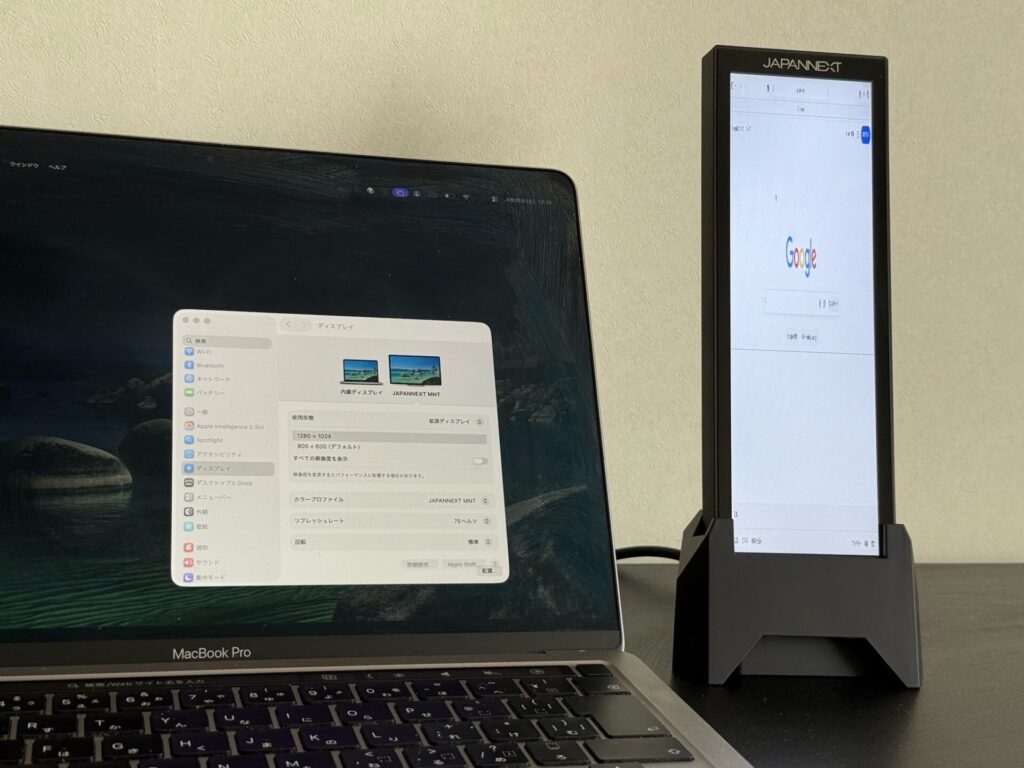
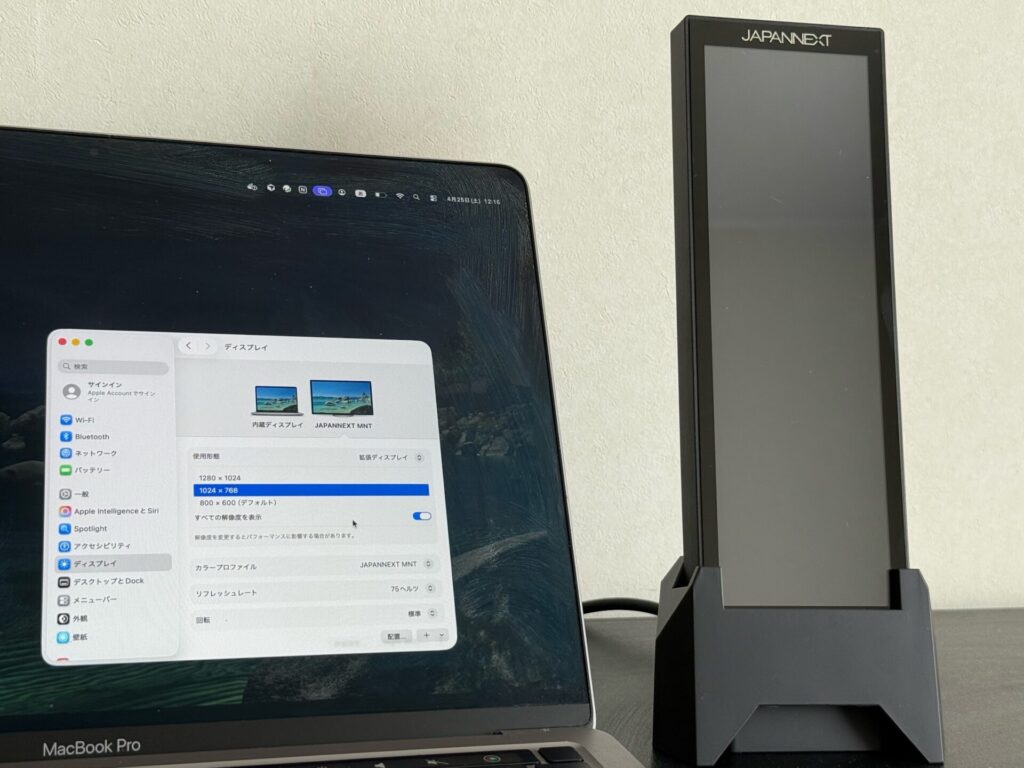
「JN-MD-IPST784」はWindows専用のため、Mac OS(Apple Silicon)は非対応です。
試しに繋いでみましたが縦長になったり、解像度によっては表示できませんでした。
仕事ではMacをメインに使っているので、Macにも対応してくれると嬉しいですね。
試しにSamsungスマホのDex機能での表示も確認してみました。
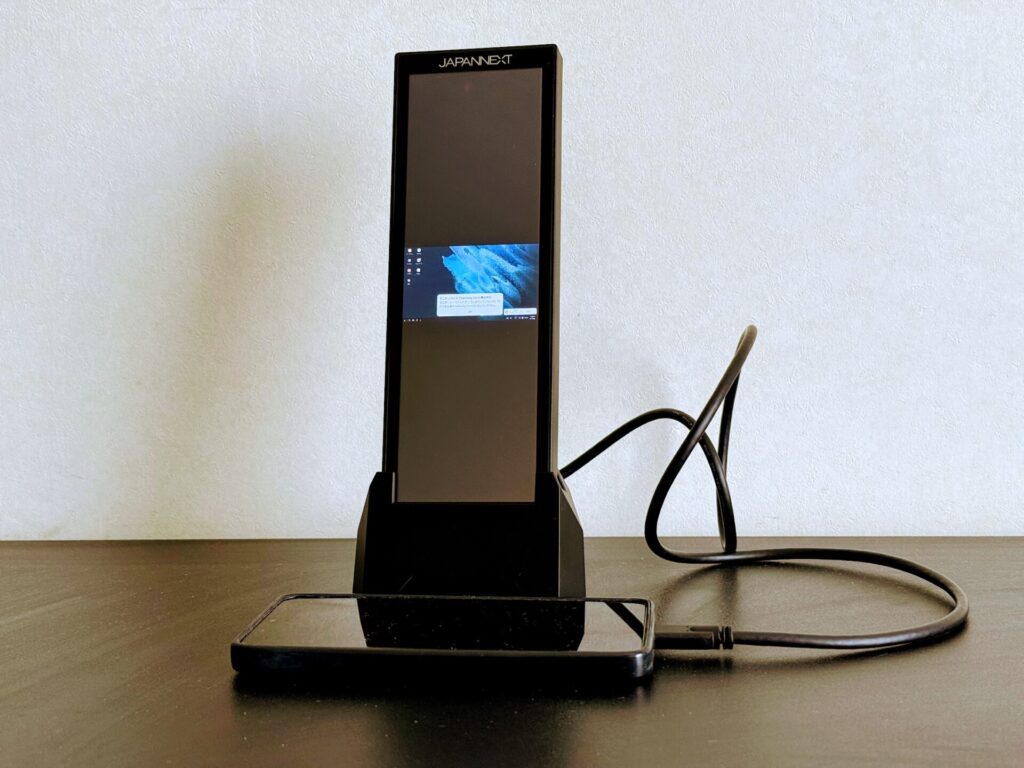
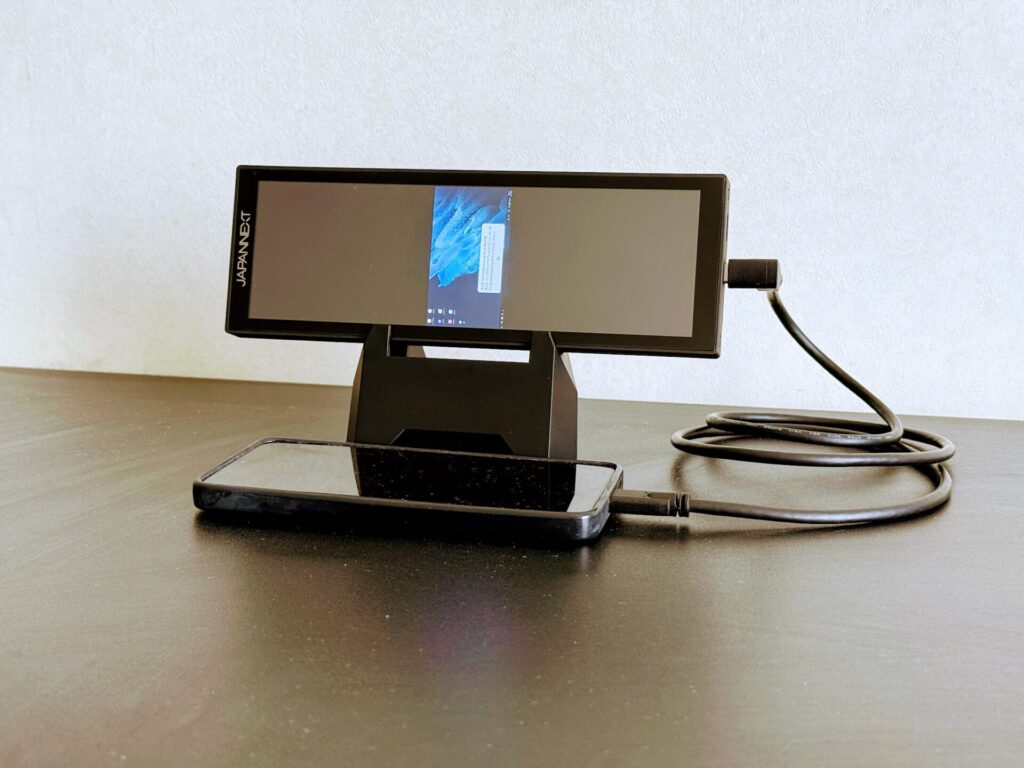
表示はできたのですが黒帯が表示されてしまい、横回転にも対応していなかったので快適に利用するのは難しそうです。
スペック・外観
スペック
| 項目 | 内容 |
|---|---|
| パネル | IPS(TFT) |
| 画面サイズ | 7.84インチ |
| バックライト | E-LED |
| 輝度 | 400cd/m2 |
| リフレッシュレート | 60Hz |
| 解像度 | 400×1280 |
| アスペクト比 | 5:16 |
| 表示色 | 1677万 sRGB 95% |
| インターフェース | miniHDMI 1.4 (400×1280) @60Hz USB-C 400×1280@60Hz |
| 消費電力 | 最大5W 通常3W |
| 製品重量(kg) | 約0.2Kg |
| スピーカー | なし |
| 付属品 | マニュアルなど 保証書 USB-Cケーブル miniHDMI to HDMIケーブルUSB-A to USB-Cケーブル |
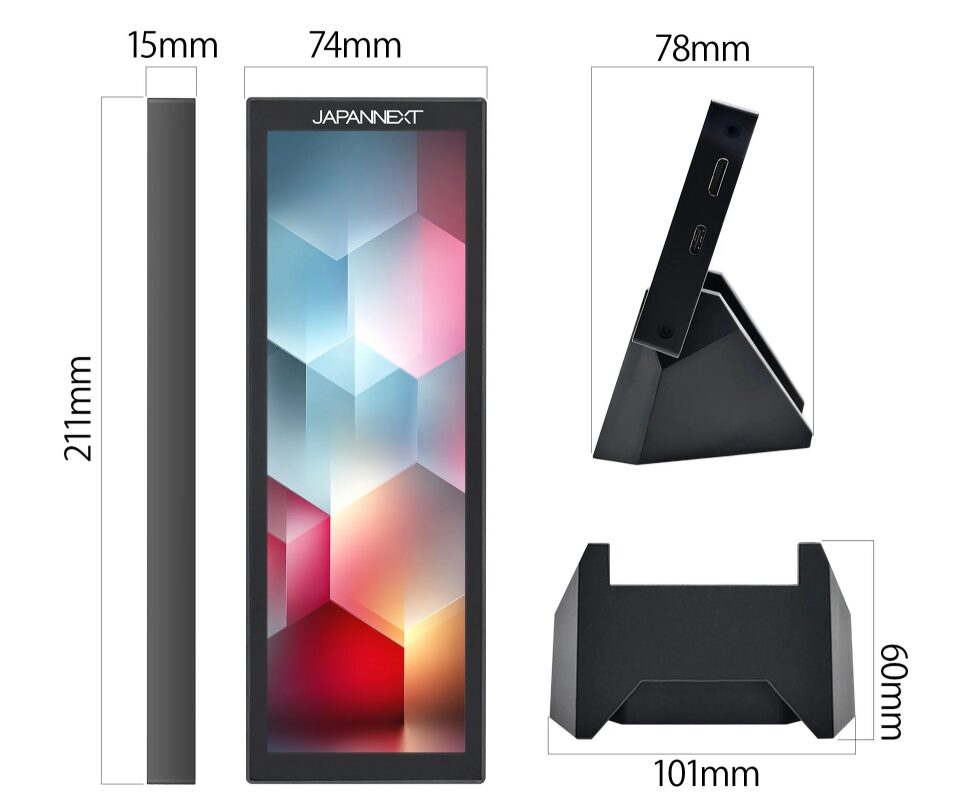
外観
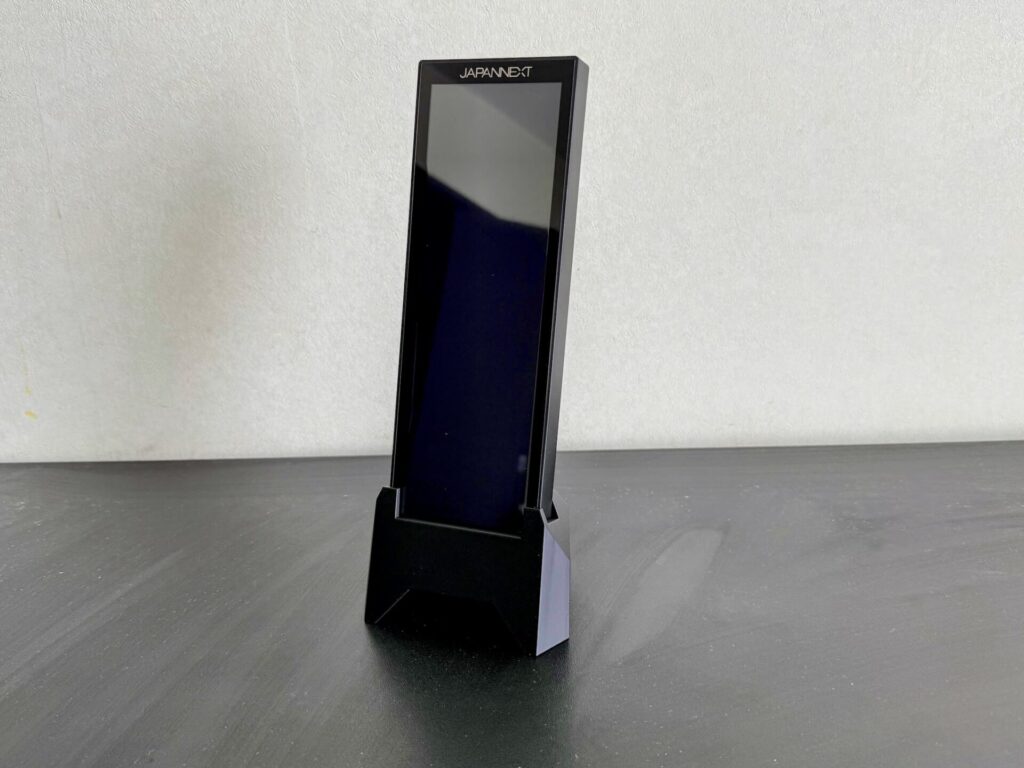
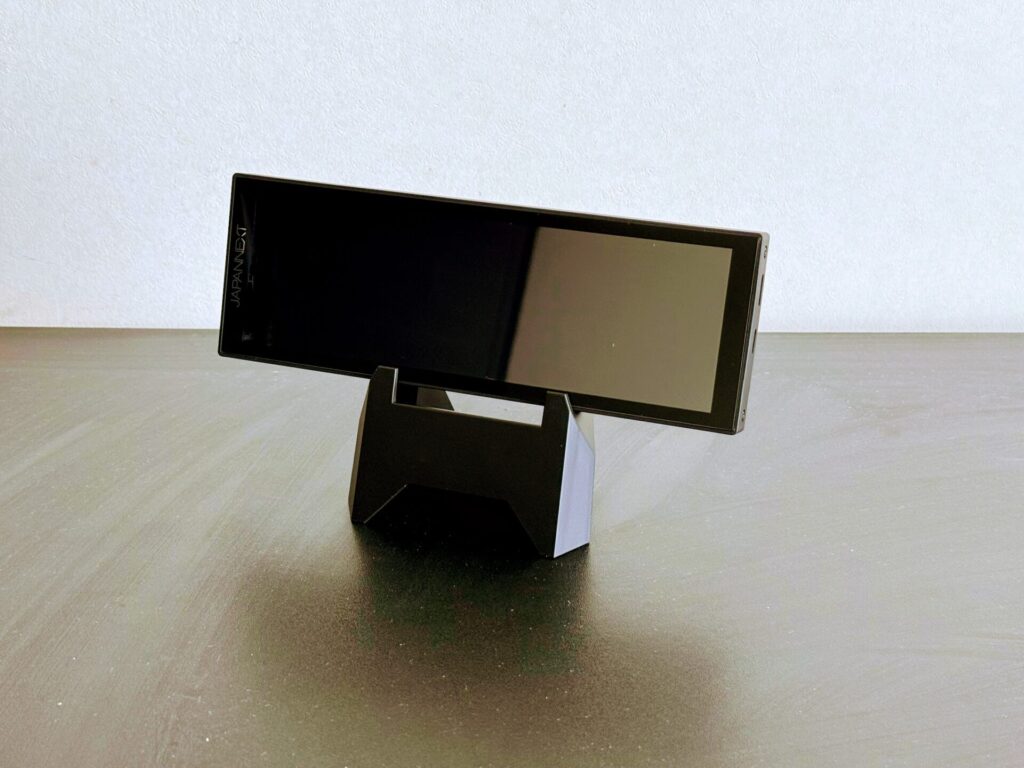
付属のスタンドを使うことで、縦横に配置することが可能。
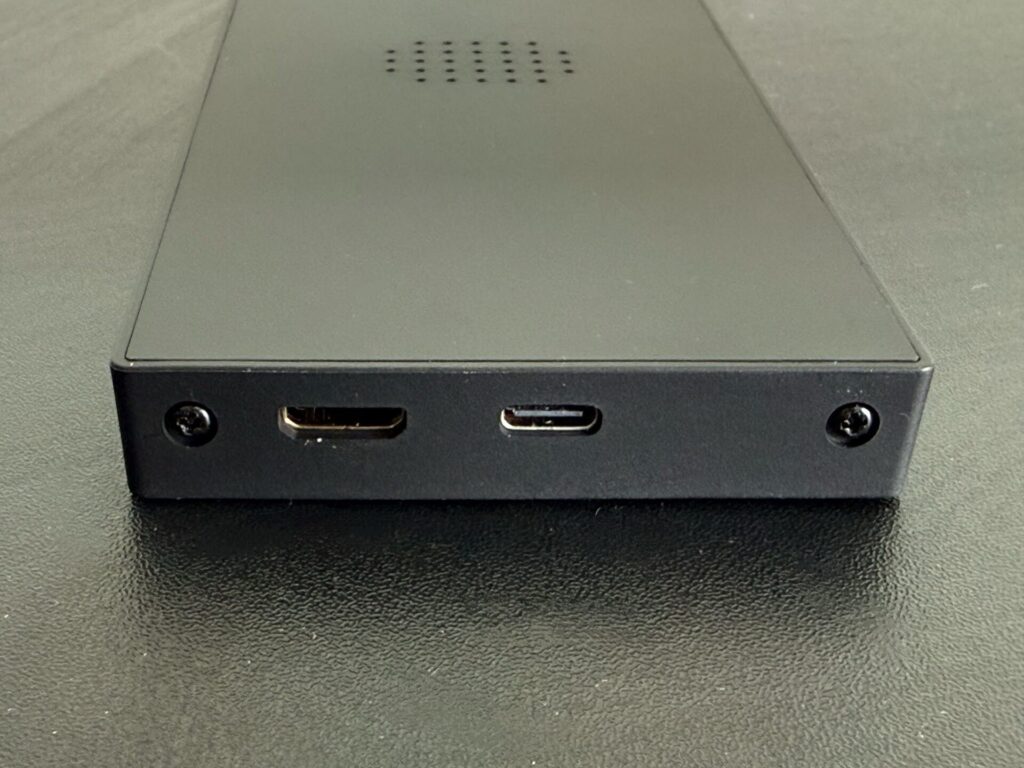
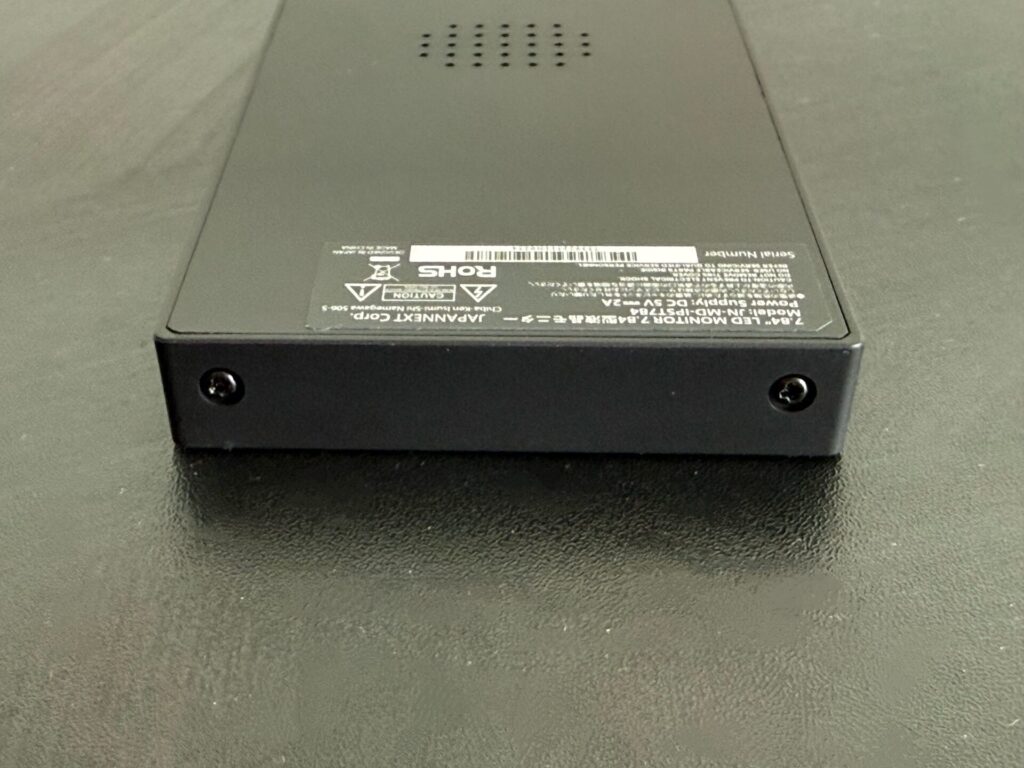
インターフェースはサイド部分にあり、USB-C ×1、miniHDMI×1を搭載しています。
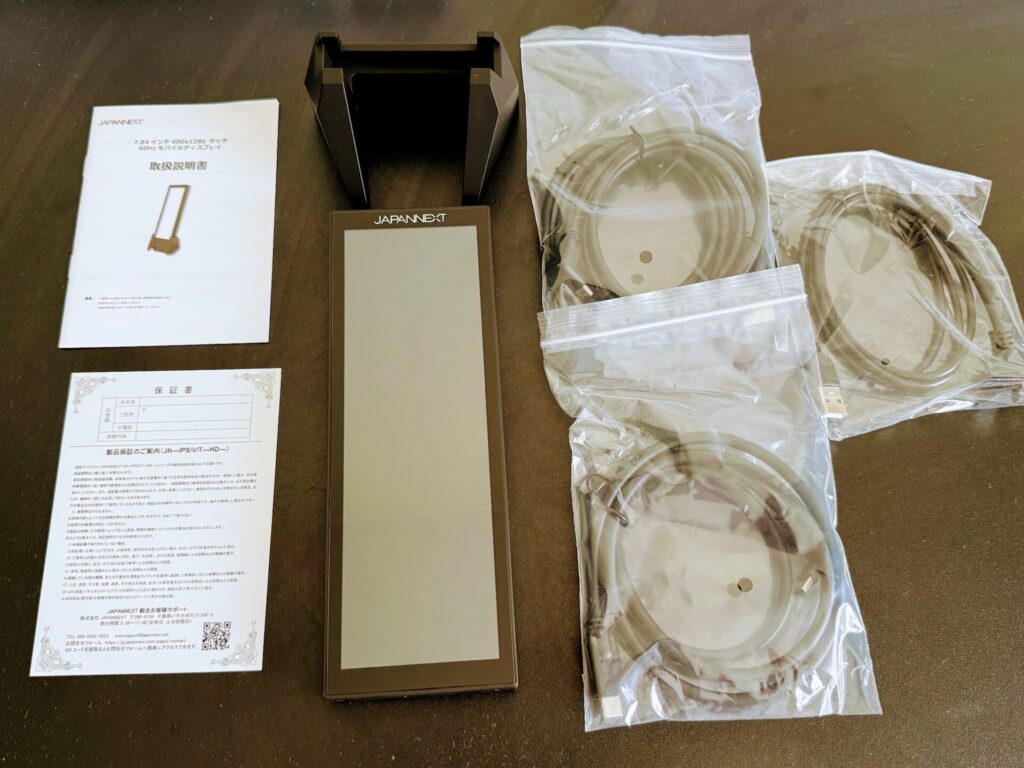
付属品はマニュアル・保証書・USB-Cケーブル・miniHDMI to HDMIケーブル・USB-A to USB-Cケーブルです。
まとめ
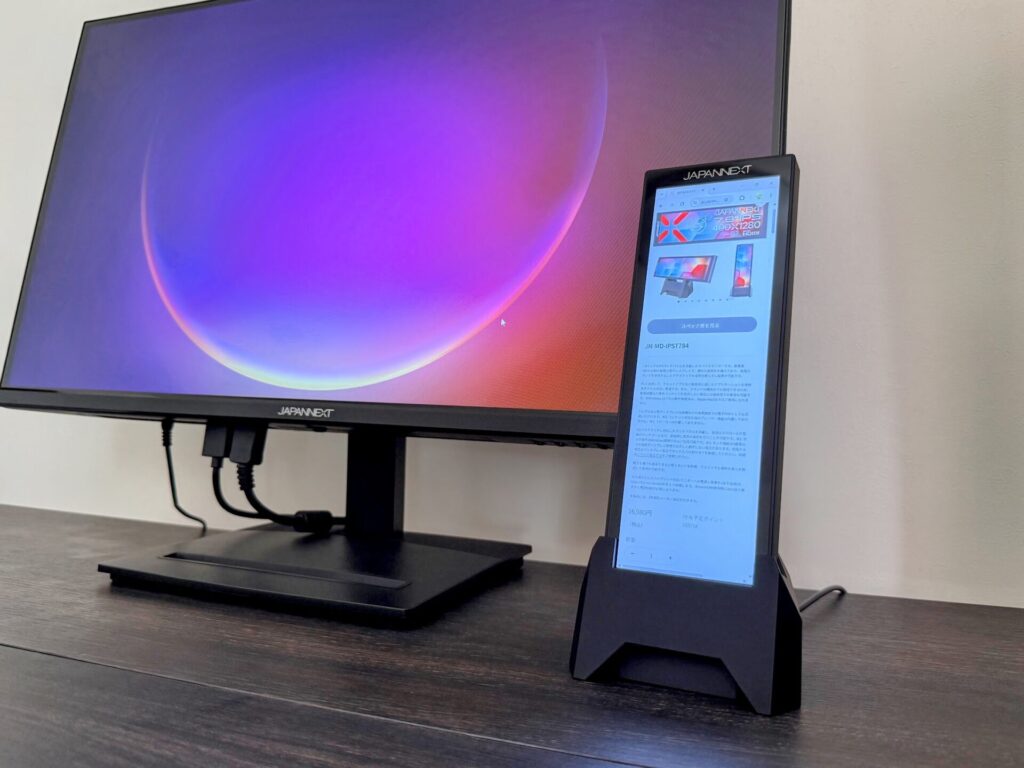
「JN-MD-IPST784」は、メインモニターの代わりになるような製品ではありませんが、常に表示しておきたい画面がある人にとってサブモニターとして使うのにぴったりの製品だと感じました。
7.84インチのモニターを使ったことがない人でも、実際に使ってみると「これ表示しておけるの便利だ」と感じる場面があると思います。
特に「Chill With you」のようなアプリを使っている方は、「JN-MD-IPST784」のサイズ感と相性がよく、デスクの雰囲気も変えることができるのでおすすめです。
ポチップ
 ポチップ
ポチップ