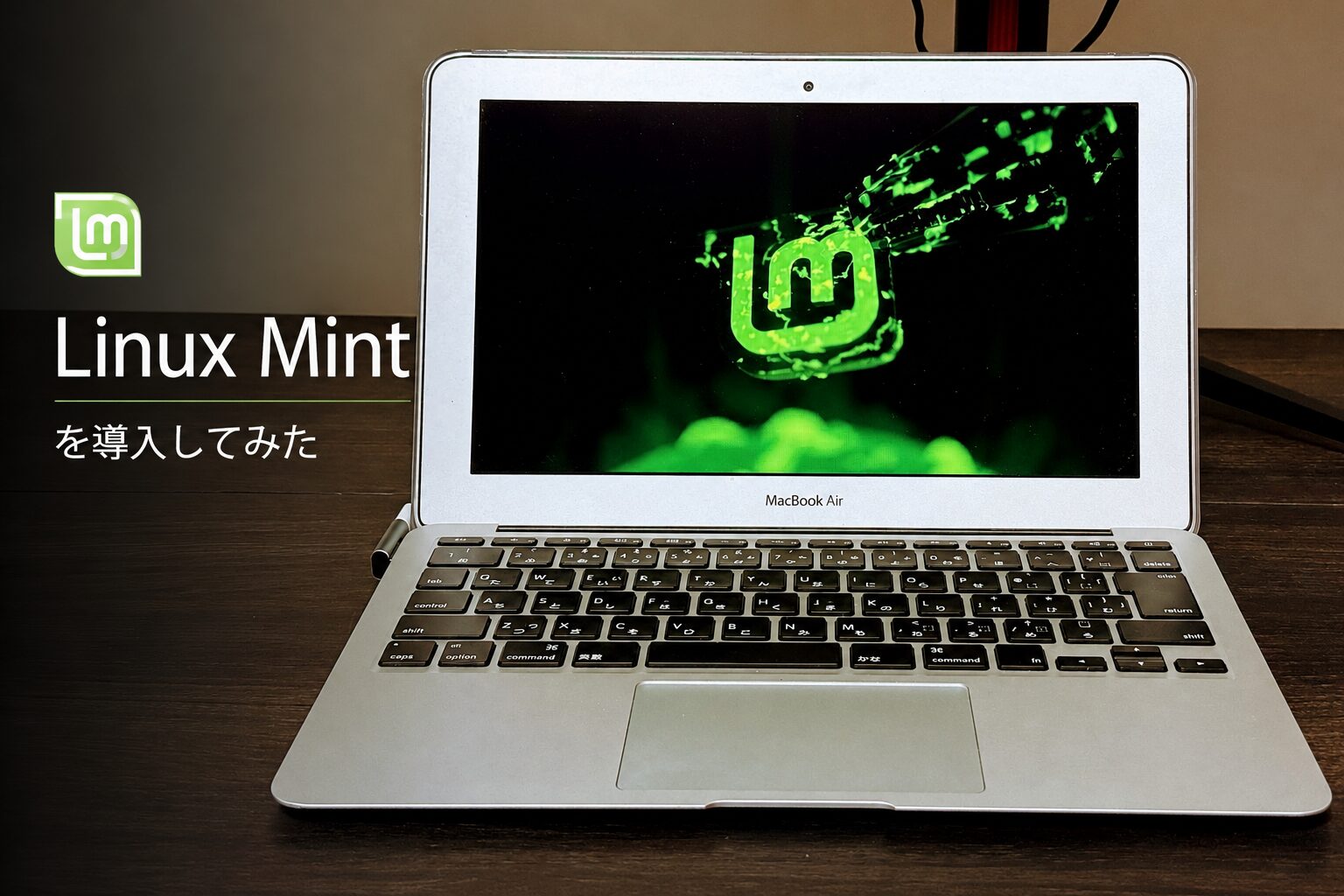
先日11インチの MacBook Air を購入しました。
10年以上前のモデルでメモリも4GBですが、ちょっとした調べ物やブログ執筆など用途を絞っていればまだまだ使えます。
実際に使っていても多少もっさり感はあるものの、11インチというサイズが気に入っていて、背面のリンゴマークが光るのも気に入ってます。
ですが、本格的に使おうとした時、契約しているウイルス対策ソフトの対応OSから外れていて、インストールできないことに気づきました。
古いmacOSのまま使い続けることもできますが、今後のセキュリティ面を考えると少し不安があります。
そこで代わりのOSを探していたところ、初心者にも使いやすいLinuxとして評判のLinux Mintをしったので、せっかくなのでLinux Mintをインストールしてみることにしました。
なぜLinux Mintを選んだのか
LinuxにはUbuntuやFedoraなどさまざまな種類(ディストリビューション)があります。
その中でLinux Mintを選んだ理由は、初心者向けとして紹介されているものが多かったからです。(仕事柄Linuxはコマンドで使うことは多いのですが、画面操作する方は使い慣れてないってのもあります。)
デスクトップ画面もWindowsに近く、比較的軽量なので古いMacBook Airとの相性も良いだろうと思って試すことにしました。
早速インストールメディアとしてUSBメモリを購入
今回は近所のヤマダ電機で安く売っていた、OfficeSaveの64GBのUSBメモリを購入しました。
Linux Mintをインストールするためには16GBあれば十分とのこと。値段は1000円程度でした。
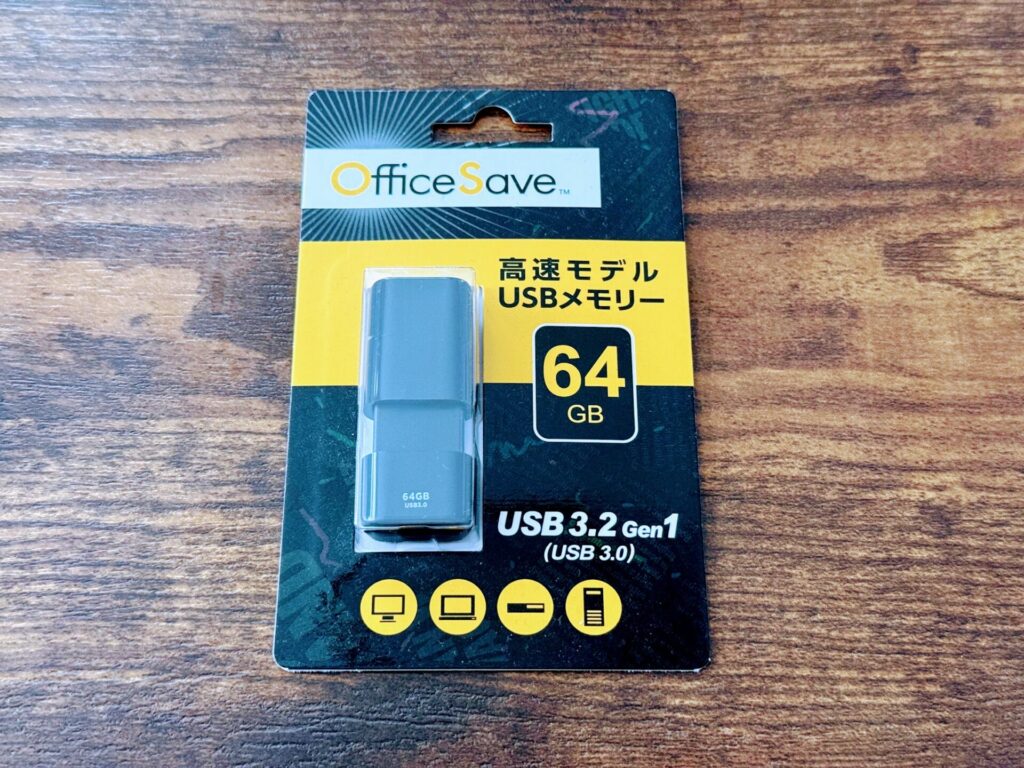
USB3.2 Gen 1で、キャップレスとなっています。
自分はキャップ付きのものはなくすことが多いので助かります。
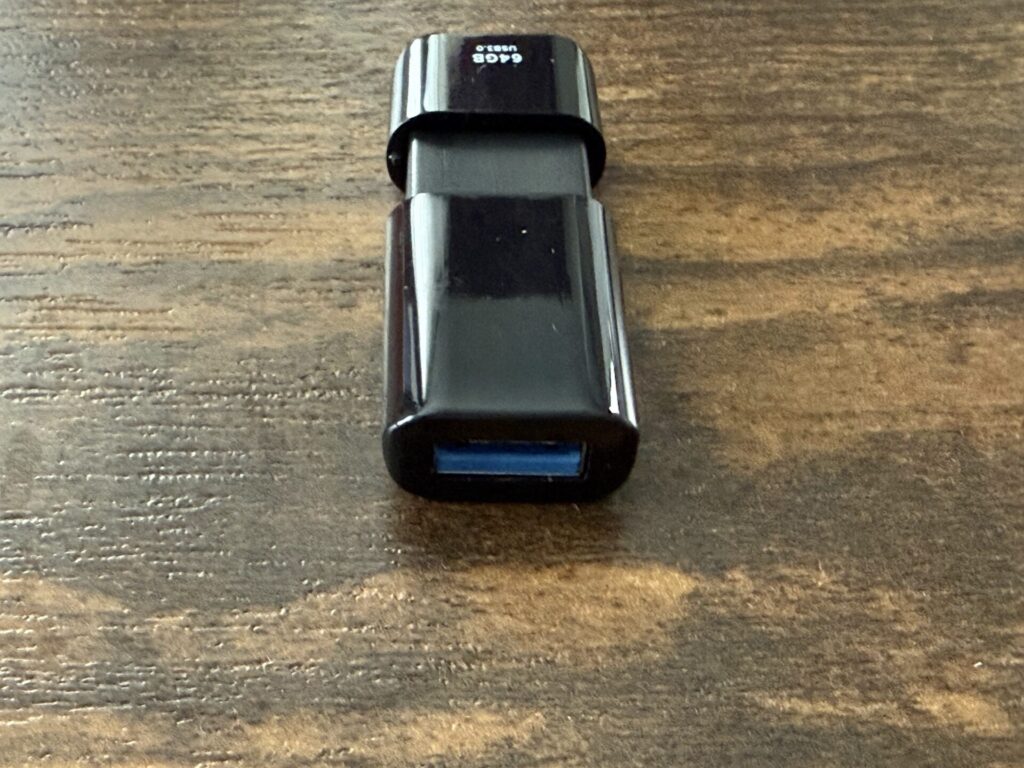
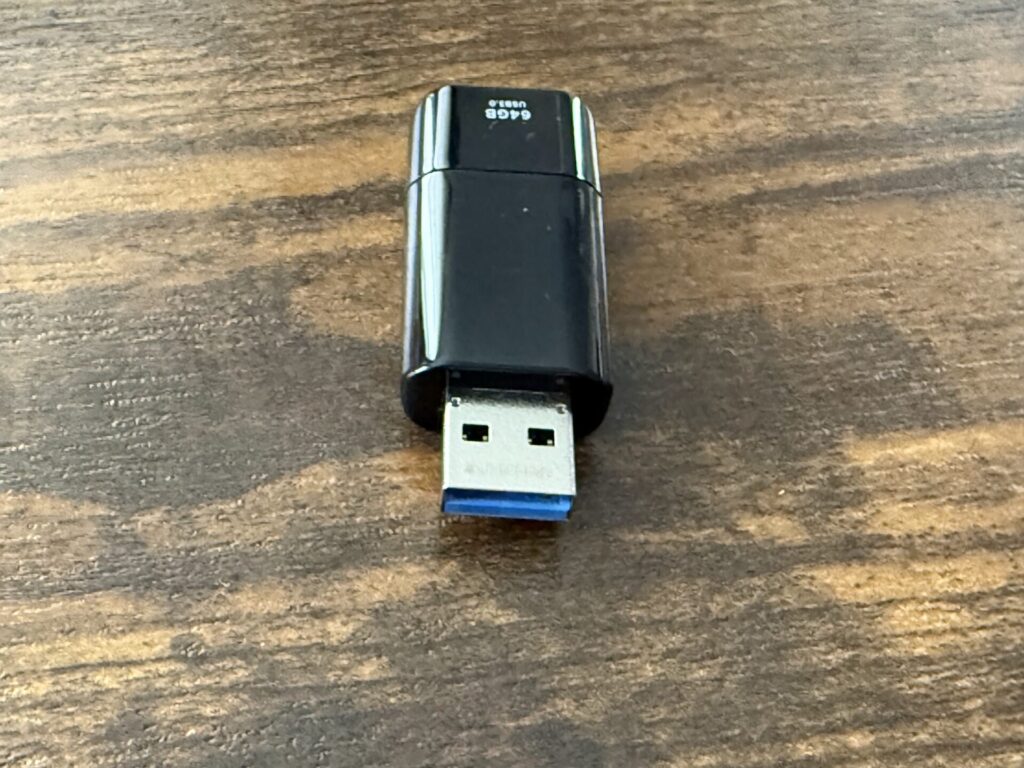
今回は「Linux Mintインストール用」と、Linux Mintが合わなかった場合でも元の環境へ戻せるように「macOS復旧用」で2本購入しています。

OS入れ替える時はリカバリー手段の確認もお忘れなく
実際に使ってみた感想
- Linux Mintの起動USB作成は問題なし
- macOSインストールメディア作成にも利用可能
- 価格が手頃で家電量販店ですぐ購入できた
- キャップレスでなくすことがない
OfficeSaveのUSBメモリはOSインストール用途でも特に不満はありませんでした。
Linux Mintのインストール
まずはLinux Mint公式サイトからISOファイルをダウンロードし、USBメモリへ書き込みます。
インストールしたバージョンは Linux Mint 22.3 でした。
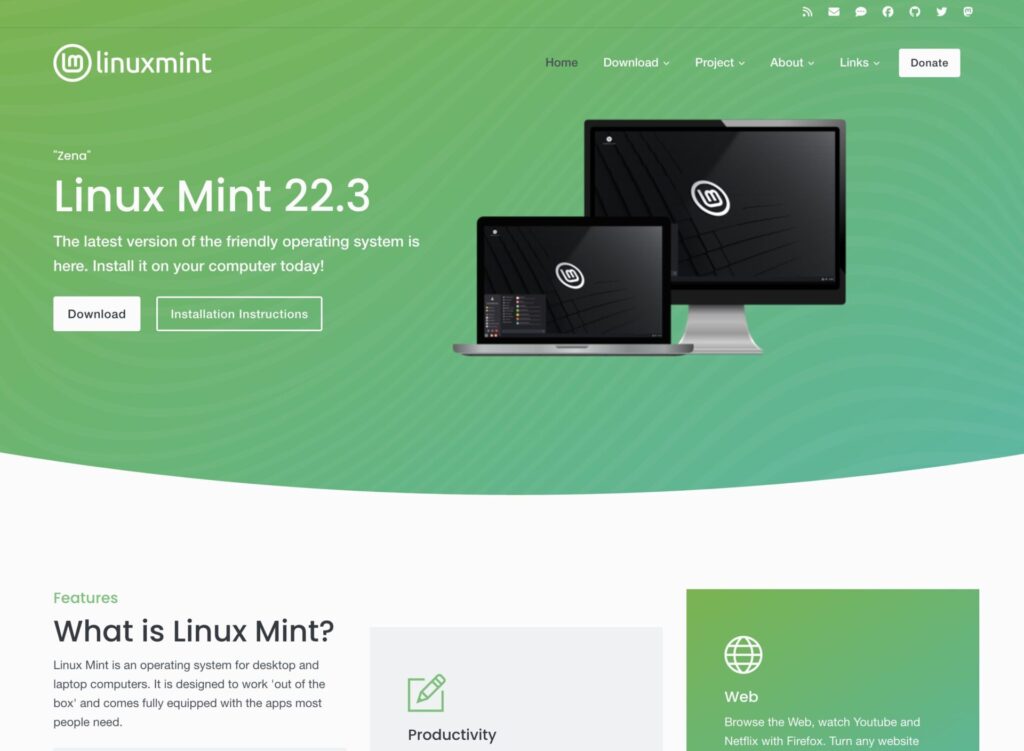
ISOをダウンロード後は、balenaEtcherというソフトを使ってメモリ起動できる起動用USBを作成しました。
手順は以下のサイトを参考にしました。

特につまづくこともなく、起動用USBが完成しました。
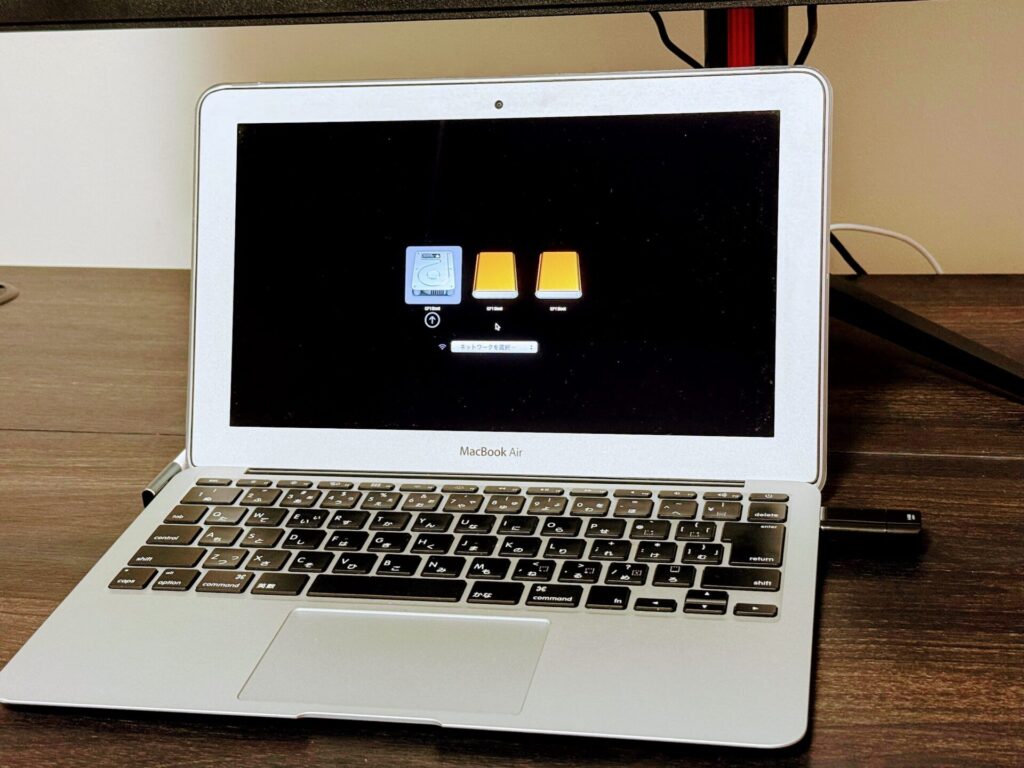
USBメモリの準備ができたので、いよいよMacBook Air 2015へLinux Mintをインストールしていきます。
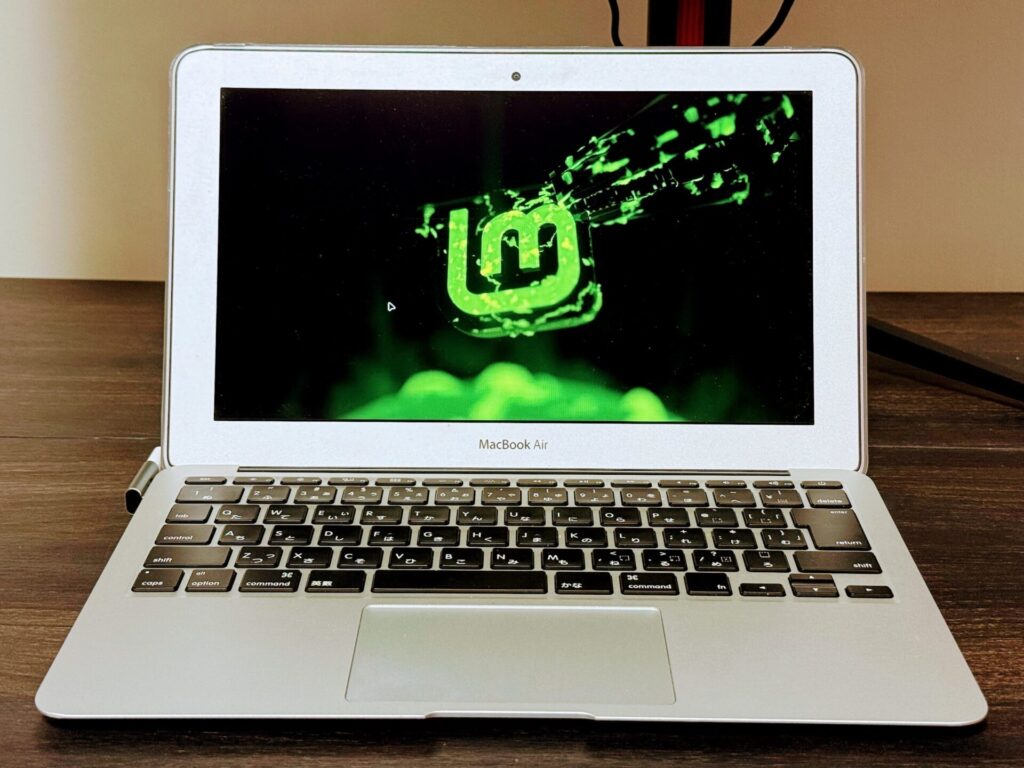
実際に導入してみると、インストール直後にWi-Fiがつながらないなどちょいちょい苦労することになりましたが、そのあたりは別記事で詳しく紹介したいと思います。
まとめ
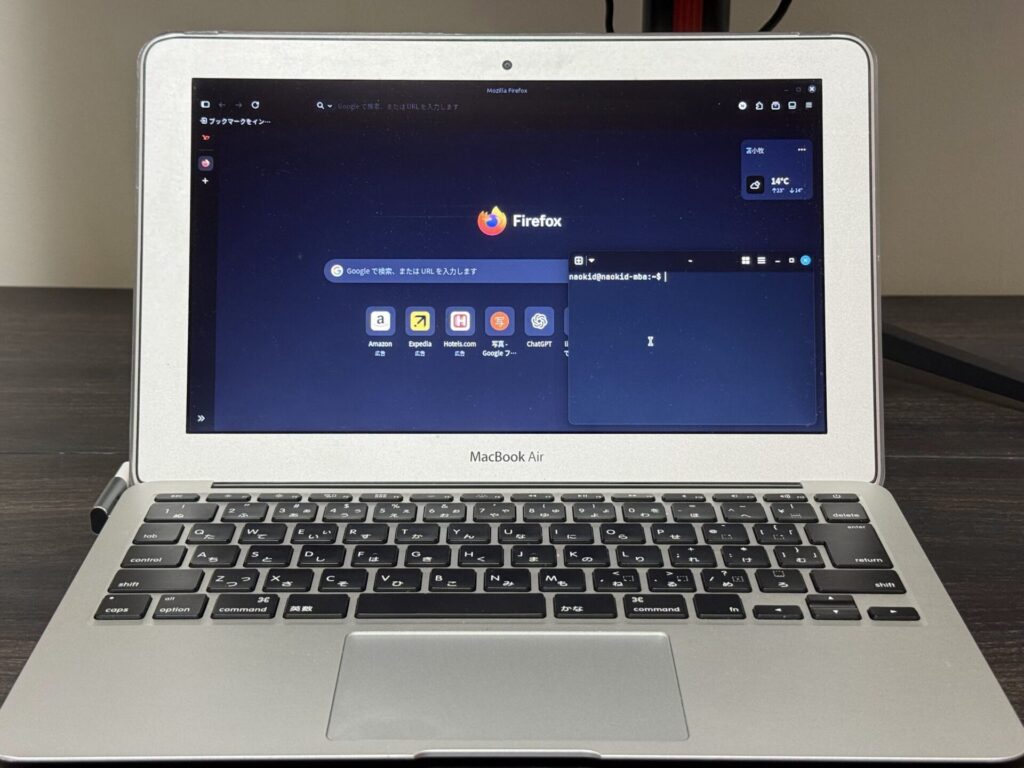
今回はOfficeSaveのUSBメモリを購入して、11インチ MacBook Air 2015 へ Linux Mintを導入してみました。
インストールに使ったUSBメモリは1000円程度で購入できてシンプルな製品で、データ保存だけでなく、OSインストール用途でも活躍してくれました。
とりあえず10年以上前の MacBook Air でも Linux Mint にすればかなり快適に使うことができており、非常に満足してます。
久しぶりにLinuxを触るので、どこまで使えるのか試していこうと思います。

 ポチップ
ポチップ
 ポチップ
ポチップ
ポチップ
ポチップ