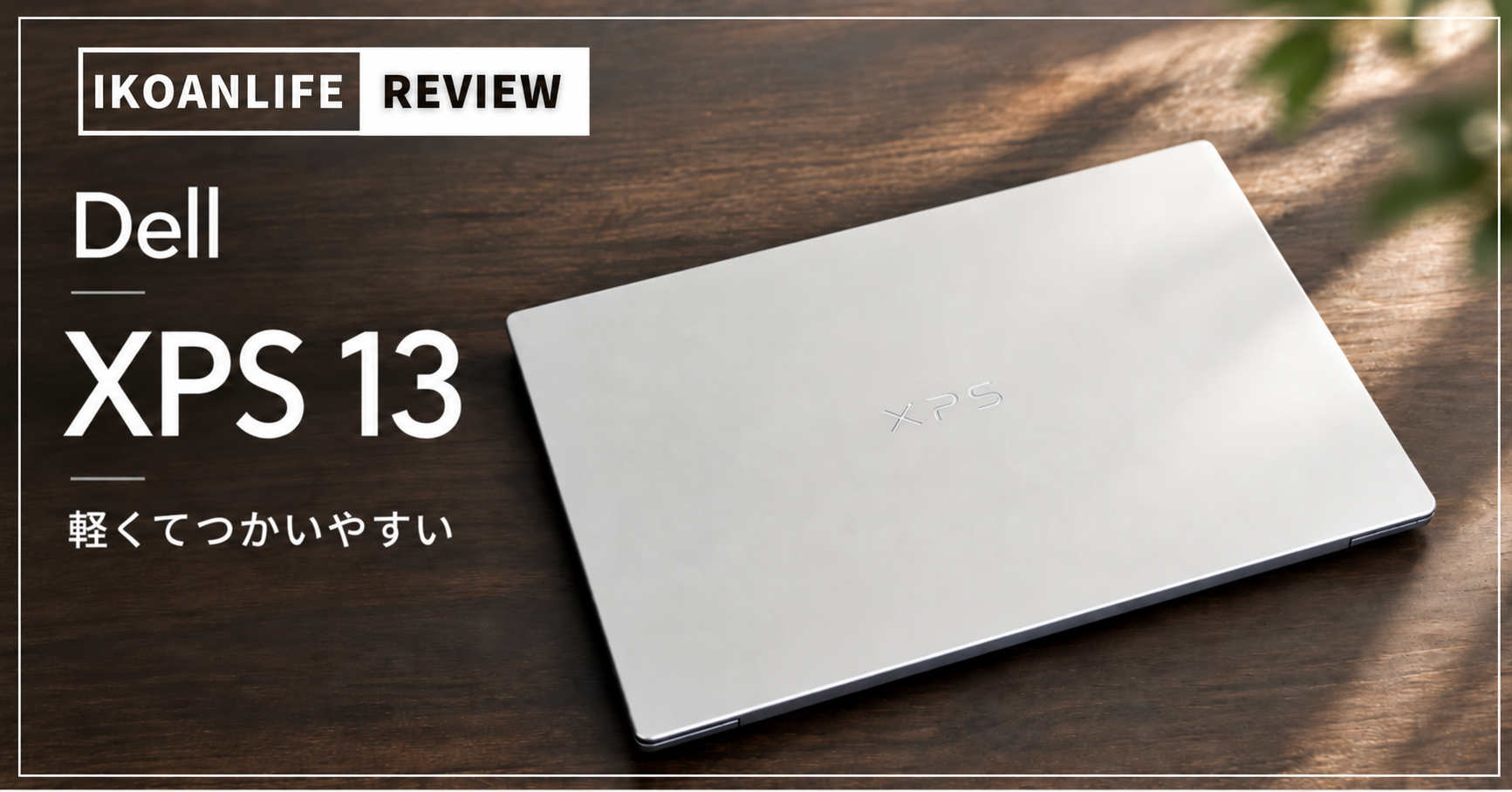
Dellアンバサダーとして、モバイルノートPC「Dell XPS 13」をお借りしました。
今回は普段のブログ作業に使いながら、軽めのゲームも試してみました。
今回試したDell XPS 13の仕様
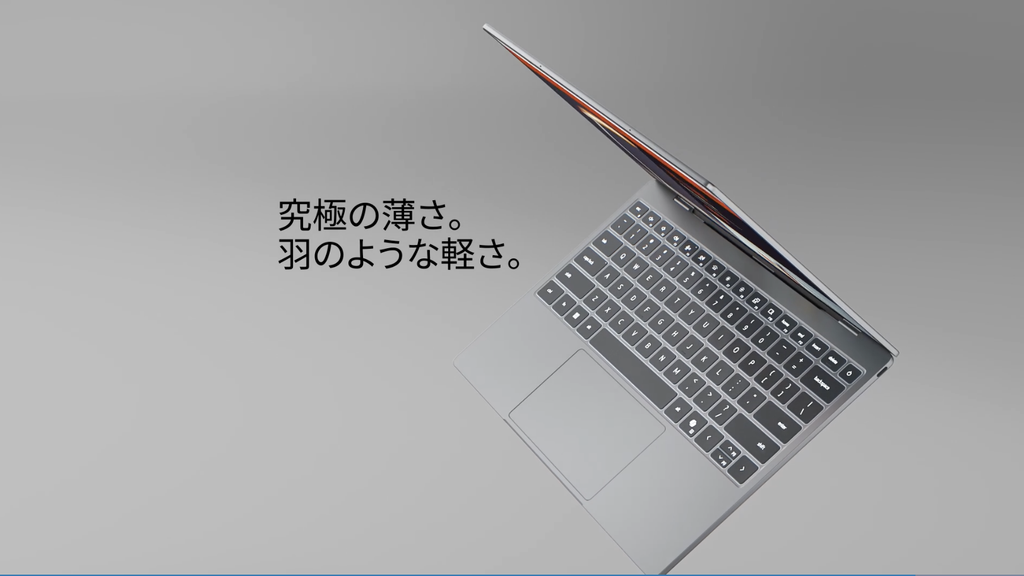
Dell XPS 13は世代や構成によって仕様が異なります。
今回お借りしたモデルの構成は以下のとおりです。
| 項目 | 内容 |
|---|---|
| 製品名 | New XPS 13 ノートパソコン (DX13260) |
| CPU | インテル® Core™ 5 プロセッサー 320 (TOPS 16 NPU, 6コア, 6MB キャッシュ, 最大 4.6GHzまで可能) |
| メモリ | 16GB LPDDR5x シングル チャネル7467 MT/s |
| ストレージ | 512 GB, M.2, PCIe NVMe, SSD |
| グラフィックス | インテル® グラフィックス |
| ディスプレイ | 13.4インチ/タッチパネル |
| 解像度 | 2.5K(2560×1600) |
| サイズ | 高さ:12.7 mm 幅:296.9 mm 奥行き:200.66 mm |
| 重量 | 最小1kg |
| OS | Windows 11 Home |
| カラー | スカイ |
使ってみて良かったところ
アルミ素材を使ったシンプルなデザイン
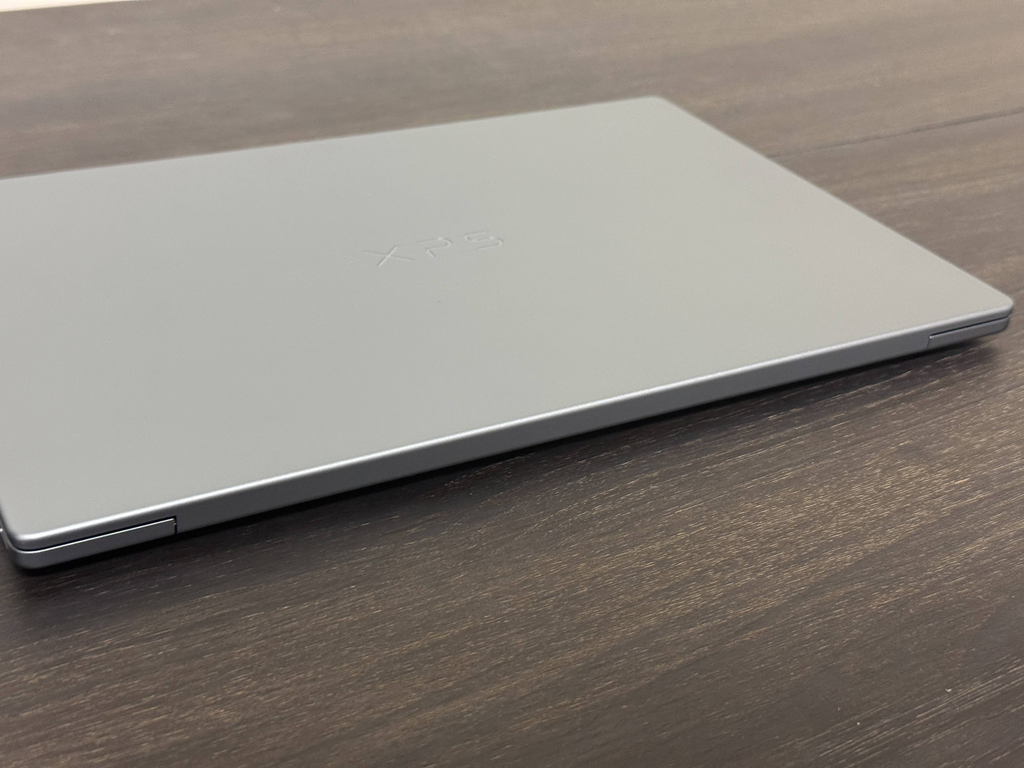
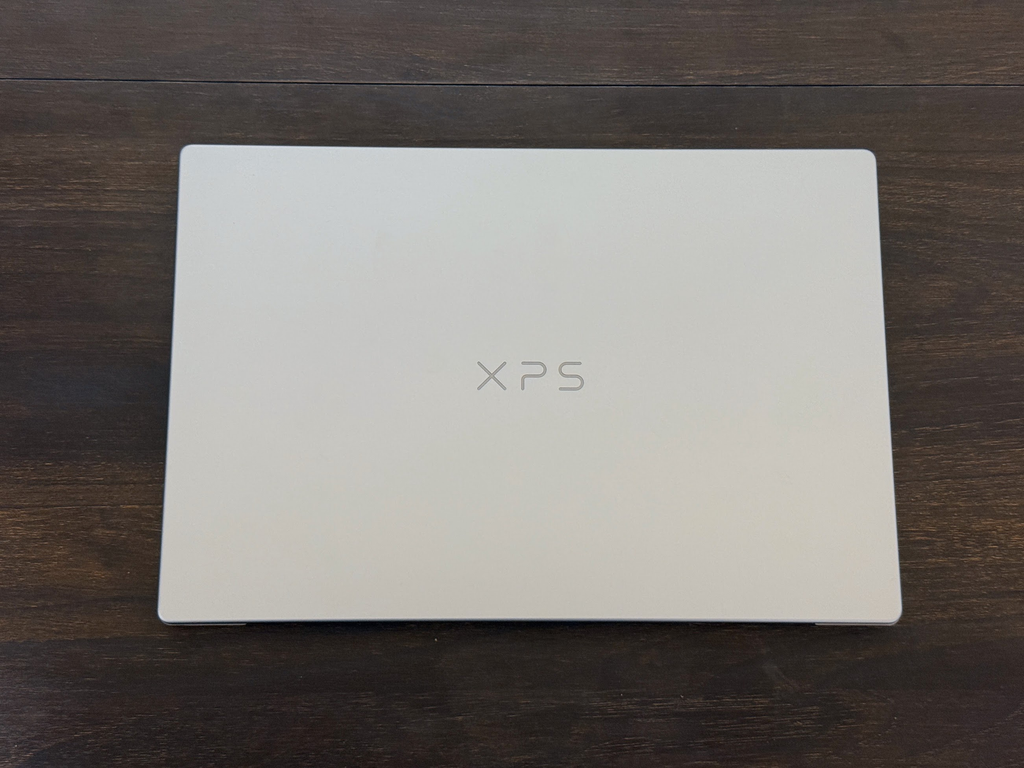
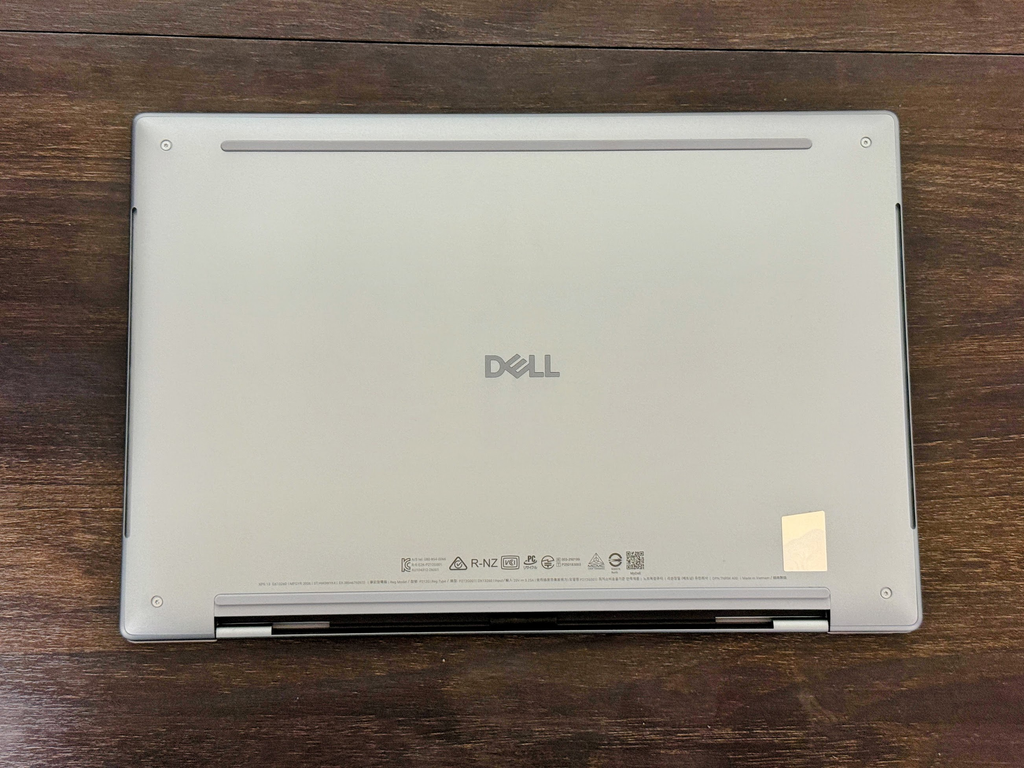
本体にはアルミ素材が使われており、見た目が良いと感じました。
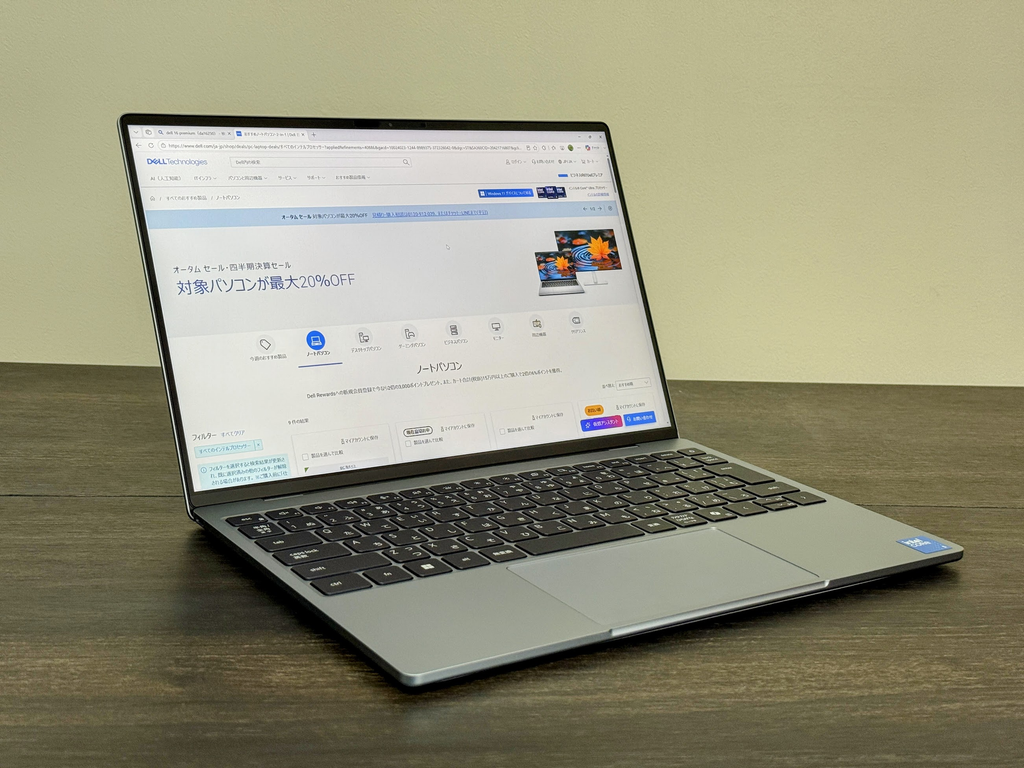
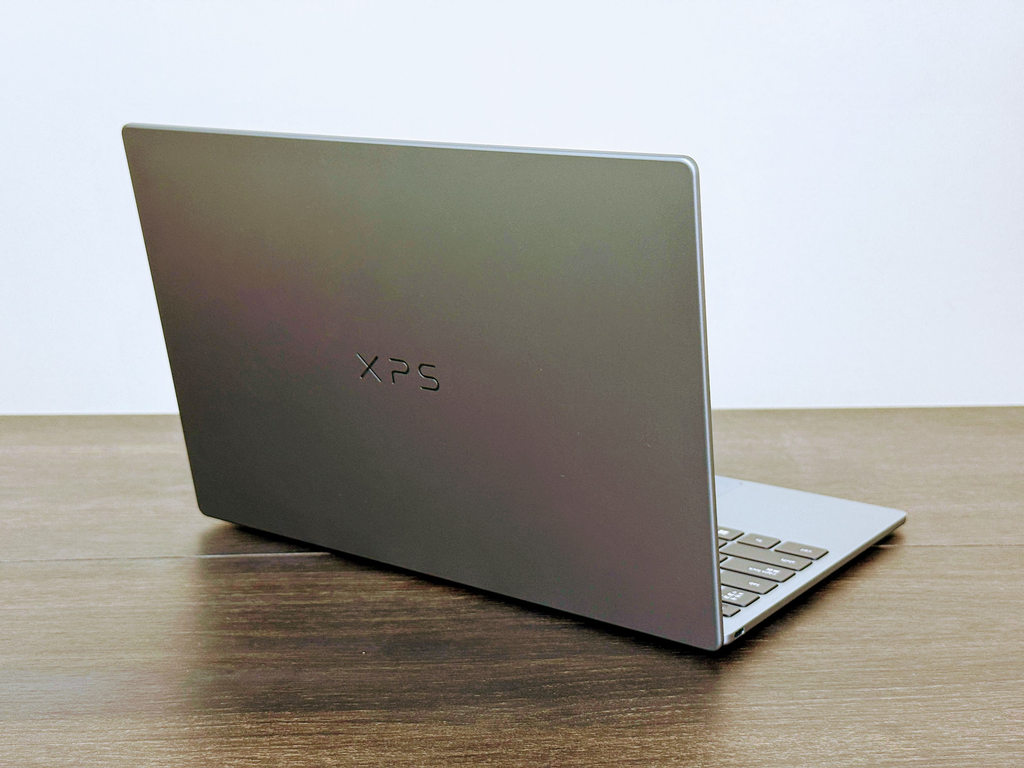
背面の「XPS」ロゴも主張しすぎず、デザインがシンプルで気に入っています。
軽量で持ち運びやすい
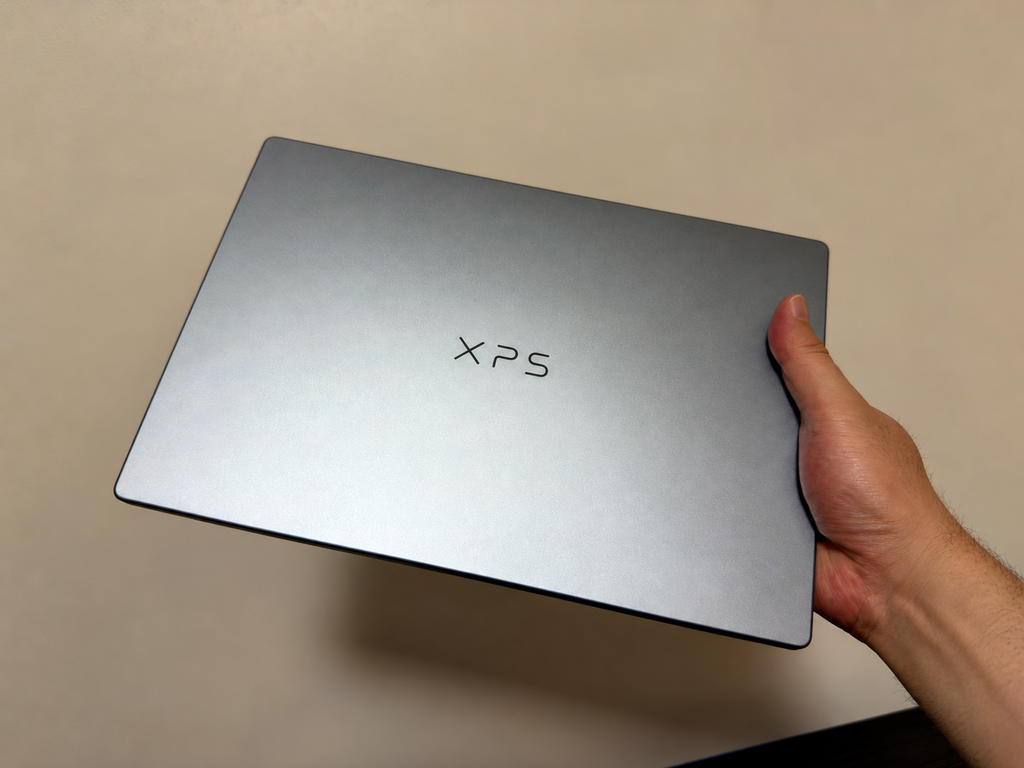
13.4インチのコンパクトなサイズで、本体も約1kgと軽いため、部屋の中で場所を変えたりバッグへ入れて持ち運びやすいです。
解像度が2.5Kのディスプレイが綺麗
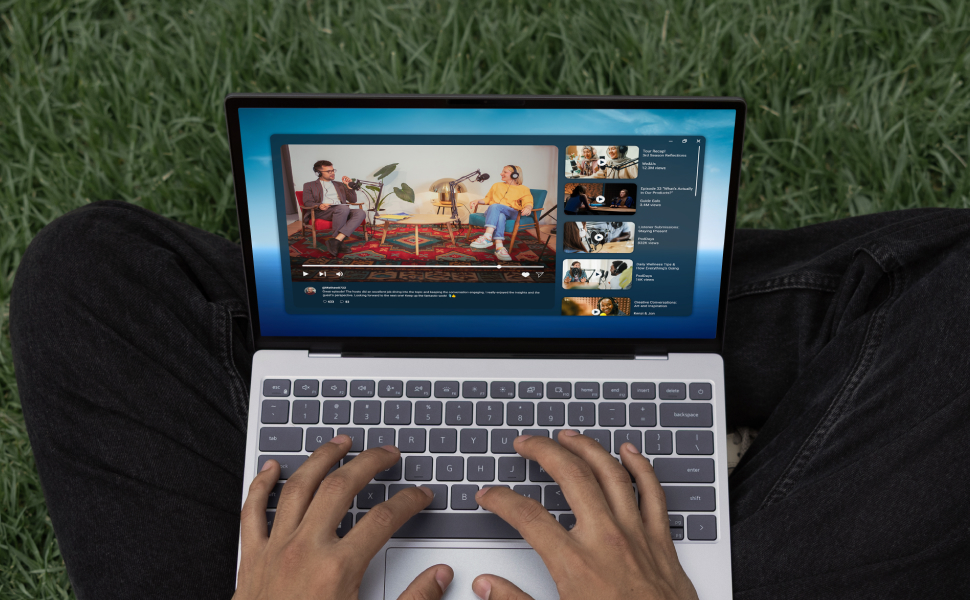
XPS 13は2.5K(2560×1600)解像度のディスプレイを搭載しています。
文字も見やすく、写真や動画も綺麗に表示されました。
非光沢パネルで画面への映り込みが少なく、周囲の光や景色の反射が気になりにくいのも良いところです。室内をメインで使いましたが、長時間作業でも画面を見やすいと感じました。
ブログ作業に問題なく使えた
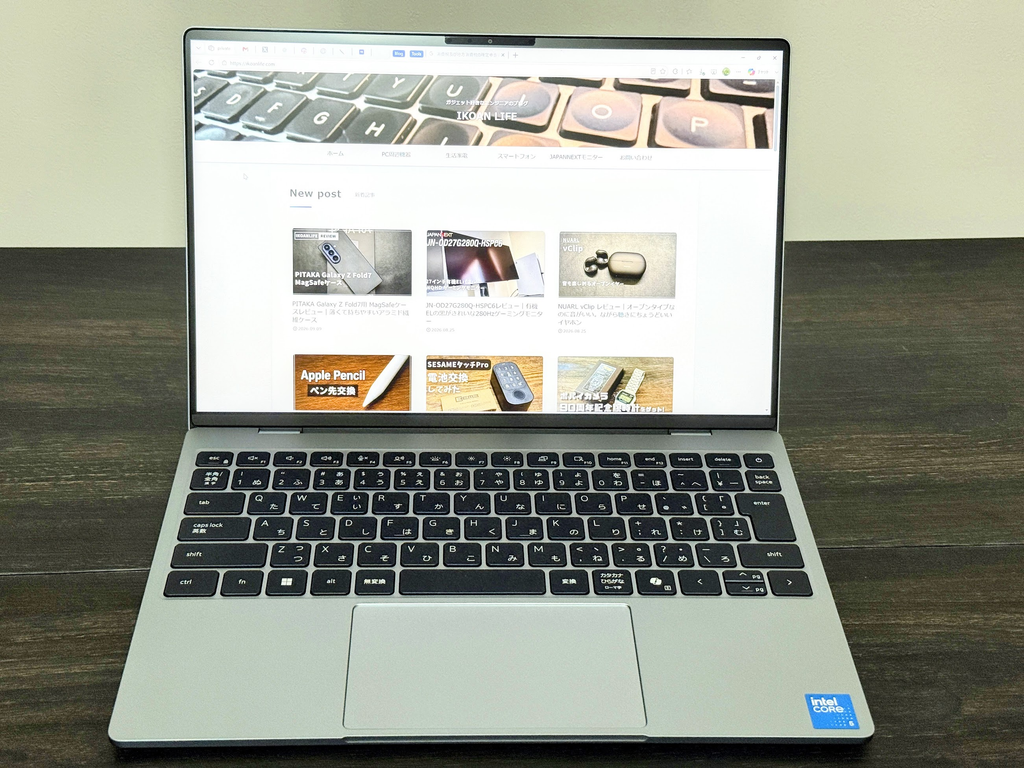
ブログ活動にも使ってみました。
文章入力や写真編集なども問題なく、ブログを書く用途では快適に使えました。
本体が軽くて移動させやすいので、場所を変えてブログを書きたいときにも扱いやすいと感じました。
タッチパネル対応で資料への書き込みも可能
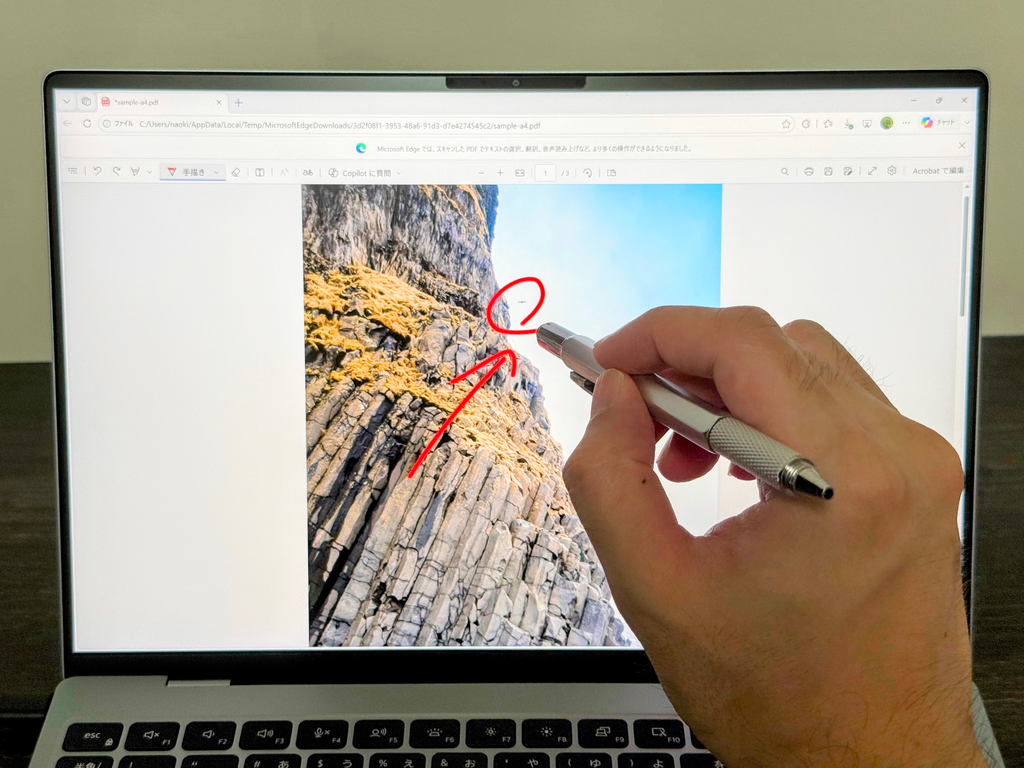
Dell XPS 13はタッチパネルに対応しています。
画面を直接操作できるだけでなく、資料への書き込みにも利用できます。
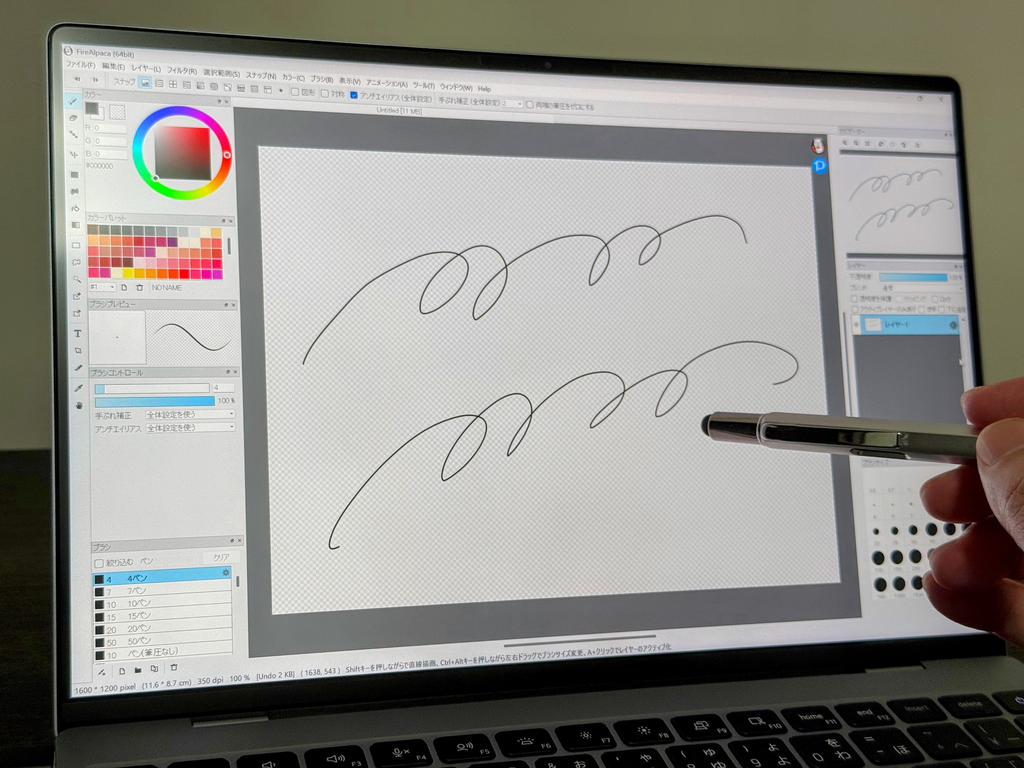
市販の静電式タッチペンでも操作できたので、ちょっとしたメモや簡単な書き込みにも使えました。
軽めのゲームなら遊べる
せっかくなのでゲーム性能も確認するため、今回もドラゴンクエストXベンチマークを実行してみました。設定は「最高品質」「1920×1080」で実施しています。
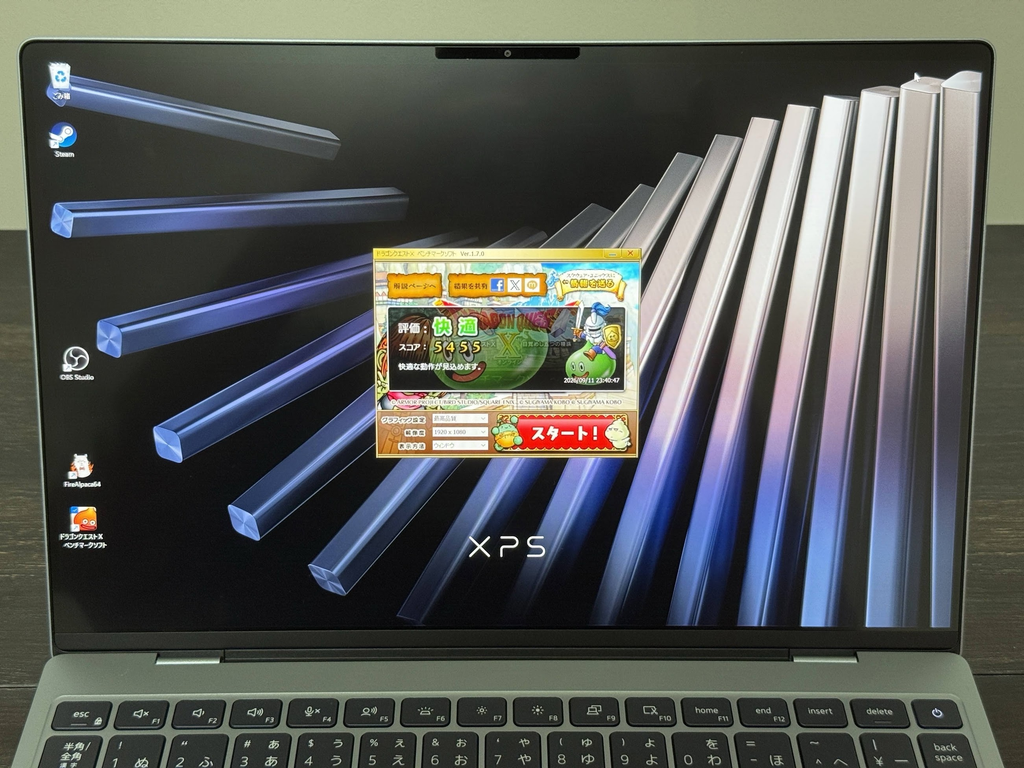
結果は 5,455ポイント(快適) でした。
サウンドノベルなど比較的負荷の軽いタイトルは問題なくプレイできました。
一方でFPSなど動きの激しいゲームではカクつきが気になりました。
画質設定を下げれば遊べそうですが、ゲーム性能を重視して選ぶPCではないと感じます。
気になったところ
インターフェースはType-C ポート2つのみ
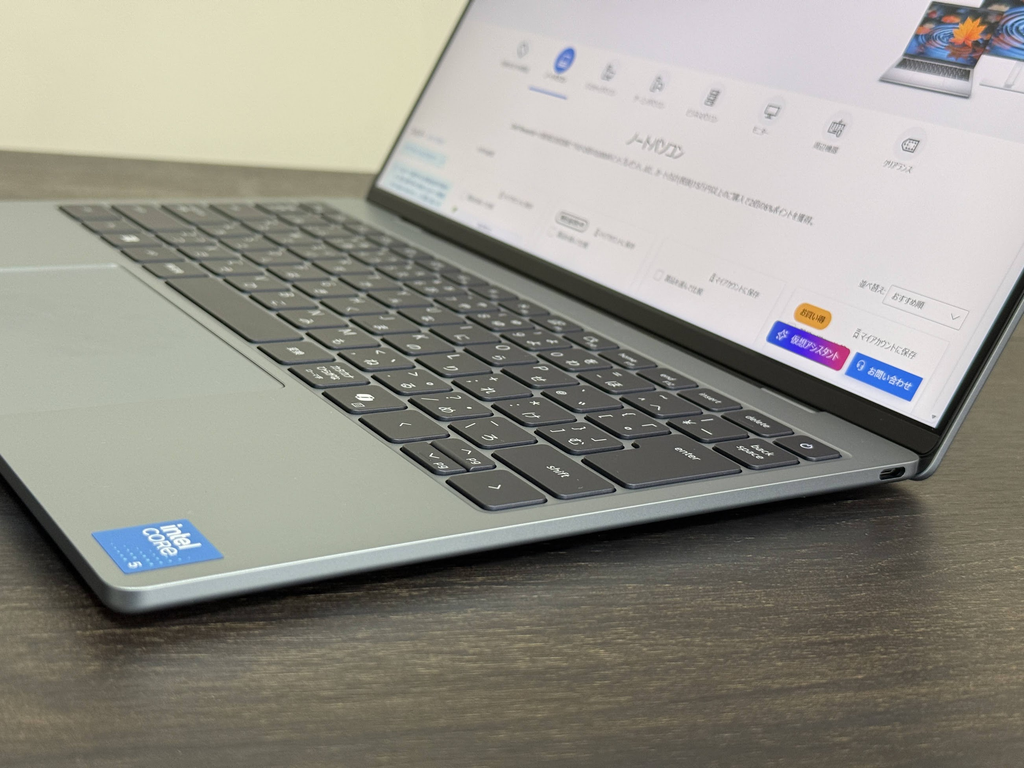
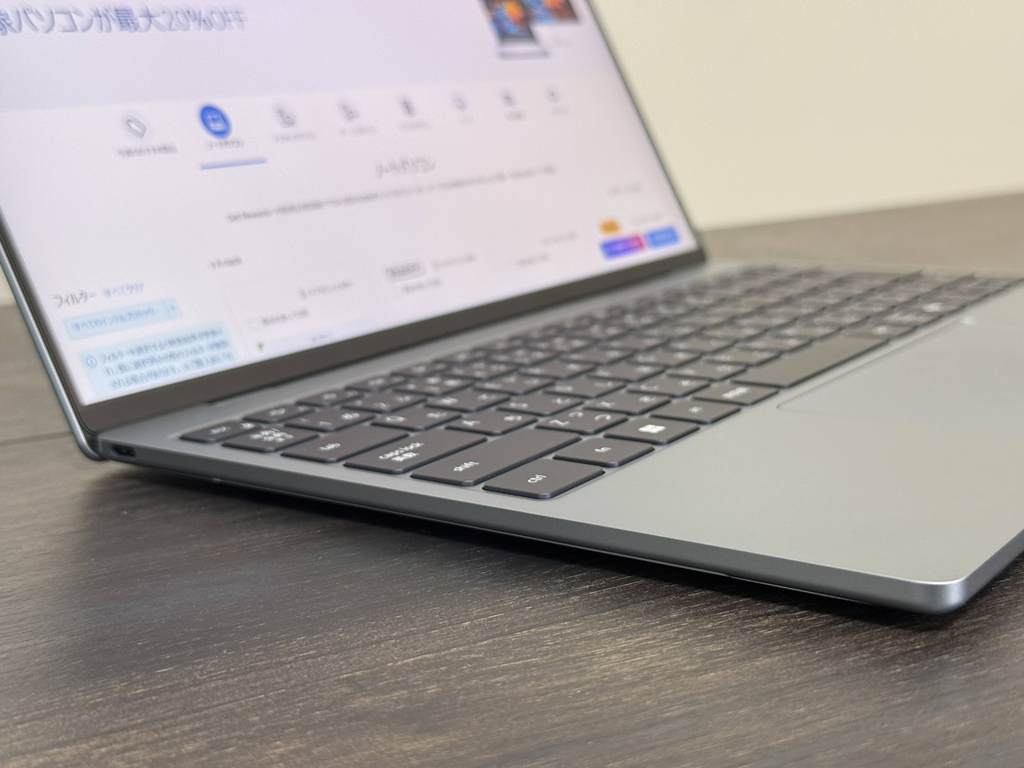
XPS 13のインターフェースは、本体の左右に1つずつあるUSB Type-Cポートのみです。
充電にもUSB Type-Cポートを使用するため、充電中に使える空きポートは1つになります。
複数の周辺機器を接続することが多い人は、USBハブやドッキングステーションがあると便利かと思います。
持ち運んで作業や軽めのゲームをしたい人に向いている
Dell XPS 13は文章作成などしながら、ときどき軽めのゲームも遊びたい人に向いていると感じました。アルミ素材を使った見た目の良さと、軽量で持ち運びやすいのも気に入ったところです。
動きの速いゲームや重めの処理が必要な作業に使いたいというケースでは、今回試したXPS 13では厳しく感じました。ゲーム性能を優先する場合は、別のPCも含めて検討したほうがよさそうです。
まとめ
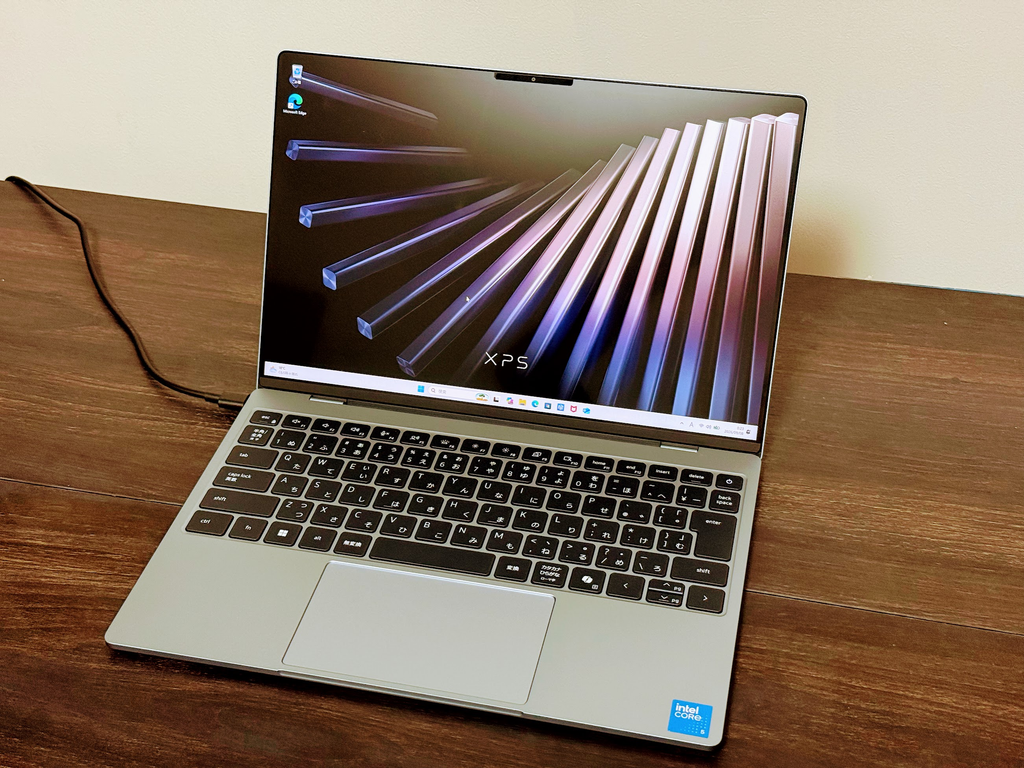
Dell XPS 13を使ってみました。
1kgと軽く、ブログの記事作成や写真編集など普段の作業にも問題なく使えました。
軽めのゲームも遊べるので、持ち運びやすいWindowsノートPCを探している人には使いやすい一台だと感じました。