PCを使っていて「間違えてファイルを削除してしまった」「ゴミ箱を空にしてしまった」といったトラブルに遭遇することはないでしょうか。
そんなときに役立つのが、データ復元ソフトの MiniTool Power Data Recovery です。
今回は実際にソフトを使って、削除したファイルを復元できるのかを試してみました。
MiniTool Power Data Recovery とは?
MiniTool Power Data Recoveryは、削除してしまったファイルやフォーマットされたドライブのデータを復元できるデータ復旧ソフトです。
また、以下のようなストレージにも対応しています。
・HDD / SSD
・USBメモリ
・SDカード / メモリーカード
・外付けHDD
PC内のドライブだけでなく、外部ストレージのデータ復元にも対応しています。
また、画像・動画・ドキュメントなど2,000種類以上のファイル形式の復元に対応しています。
対応OS・スペック
「MiniTool Power Data Recovery」はWindows専用ソフトで、対応OSは以下の通りです。
| OS | Windows 11 Windows 10 Windows 8/8.1 |
※Windows専用ソフトです。
無料版で使える機能が豊富!
MiniTool Power Data Recoveryは 無料版でも基本機能を試すことができます。
無料版では以下が利用可能です。
・削除ファイルのスキャン
・復元可能ファイルのプレビュー
・最大1GBまでの復元

まずは無料版で復元できるか確認できるので、使い勝手を試せるのがポイントです。
インストール方法
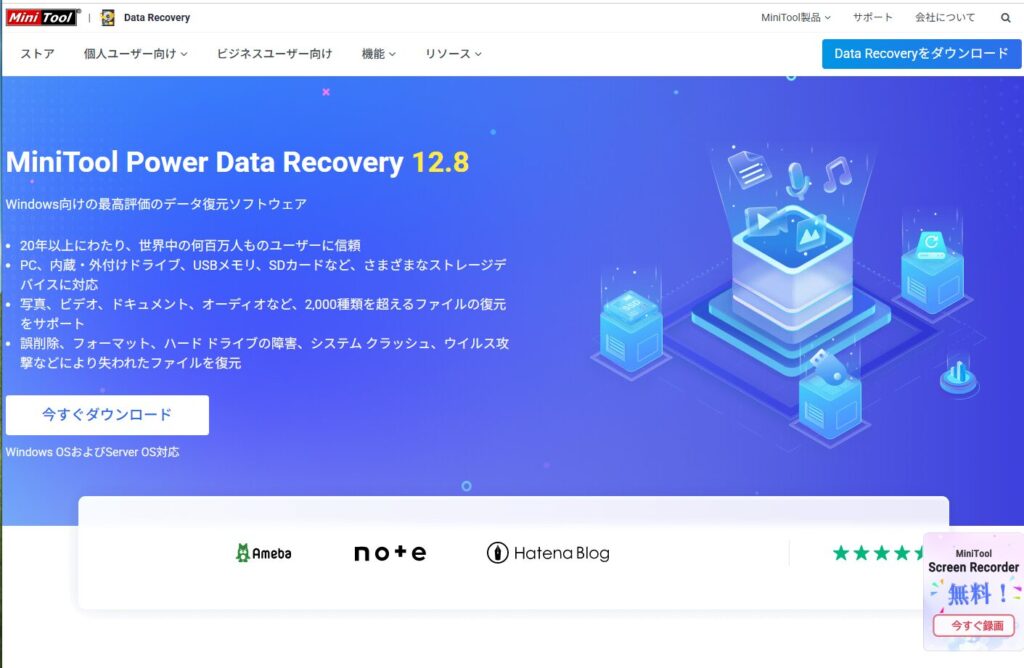
まずは公式サイトにアクセスして「今すぐダウンロード」ボタンをクリックします。
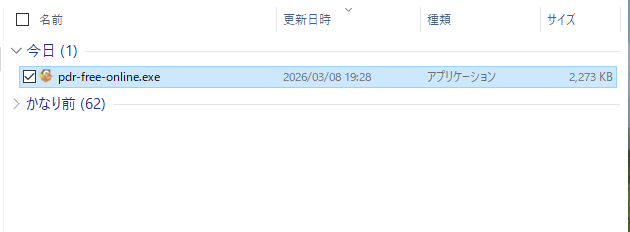
ダウンロードしたファイルをダブルクリックして起動します。
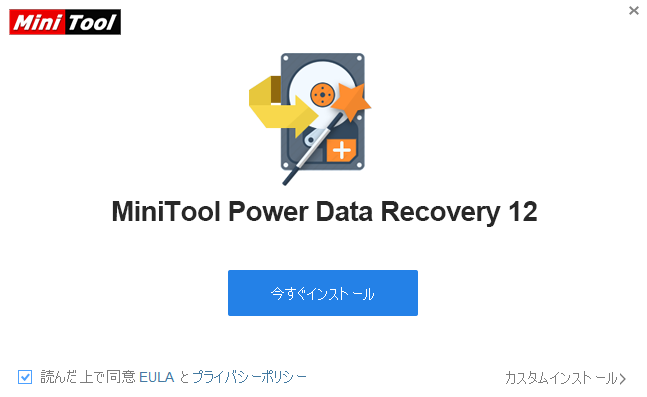
「今すぐインストール」ボタンをクリックします。
※デフォルトのインストール先を変更したい場合は「カスタムインストール」リンクをクリックして下さい。
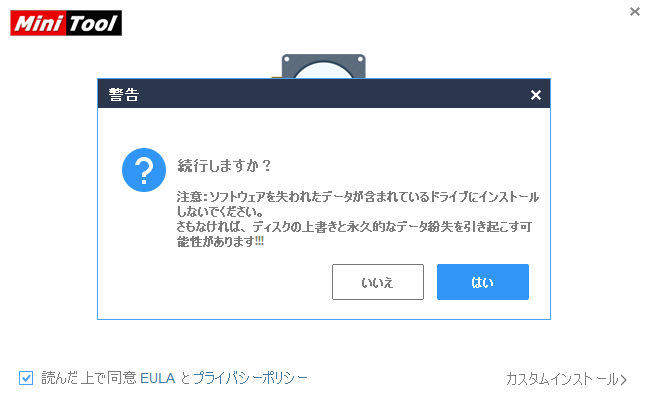
確認ダイアログで「はい」ボタンをクリックします。
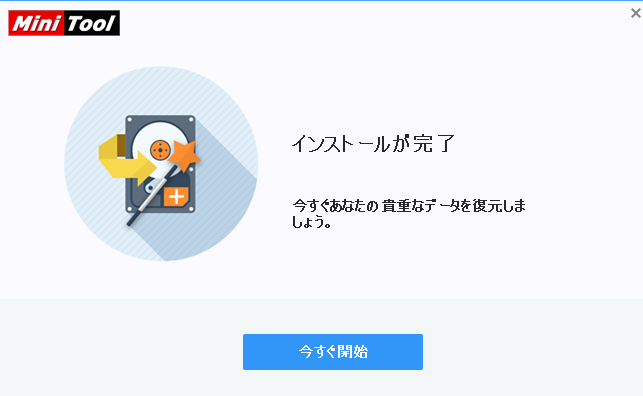
インストール完了画面で「今すぐ開始」ボタンをクリックします。
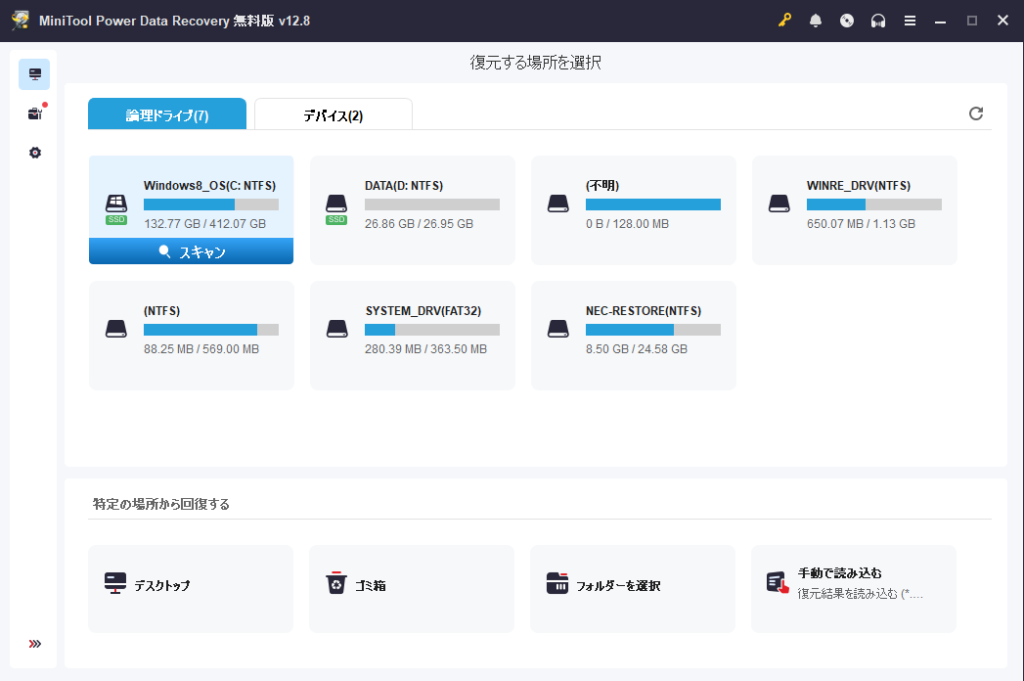
ホーム画面が起動します。
実際に使ってみた
今回はデスクトップにあるファイルを削除し、ゴミ箱に入った状態のファイルを復元できるか試してみます。
通常のゴミ箱機能では削除したファイルの内容を確認することはできませんが、MiniTool Power Data Recoveryでは復元前にプレビューできるのが特徴です。
ゴミ箱から削除したファイルを復元してみる
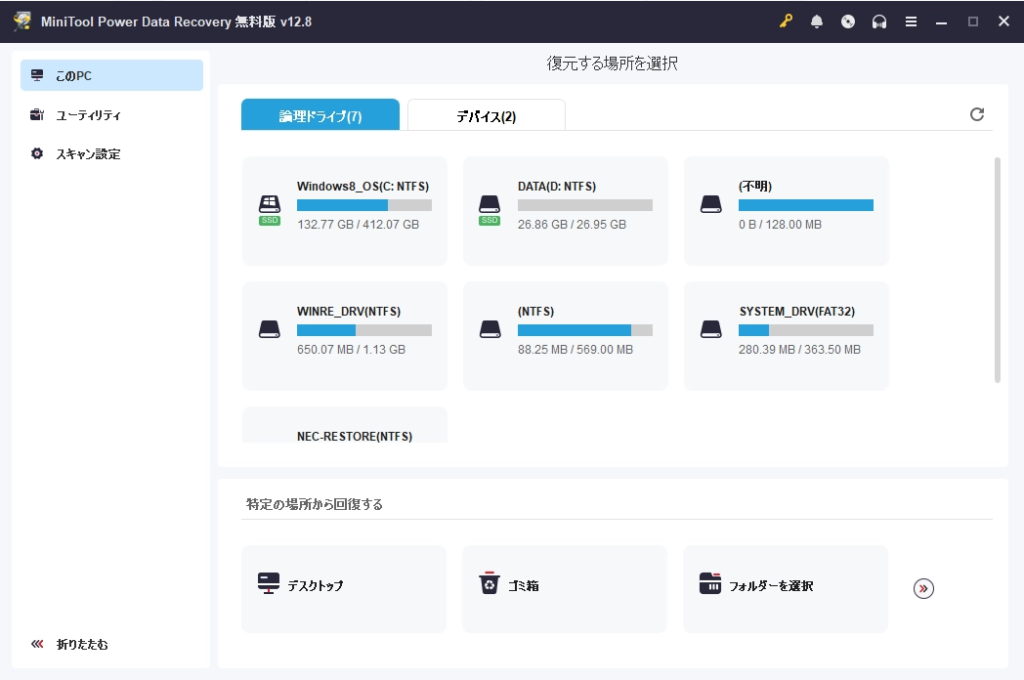
ホーム画面から「ゴミ箱」を選択します。
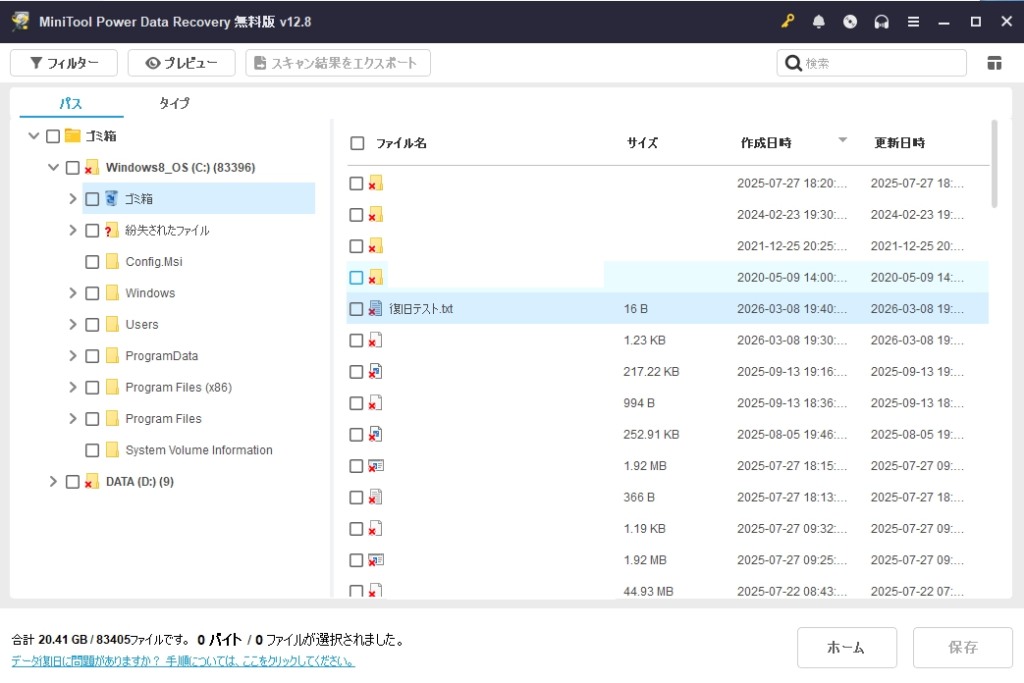
スキャンが行われ復元可能なファイルが一覧で表示されます。
復元したいファイルを見つけたら「プレビュー」ボタンをクリックします。
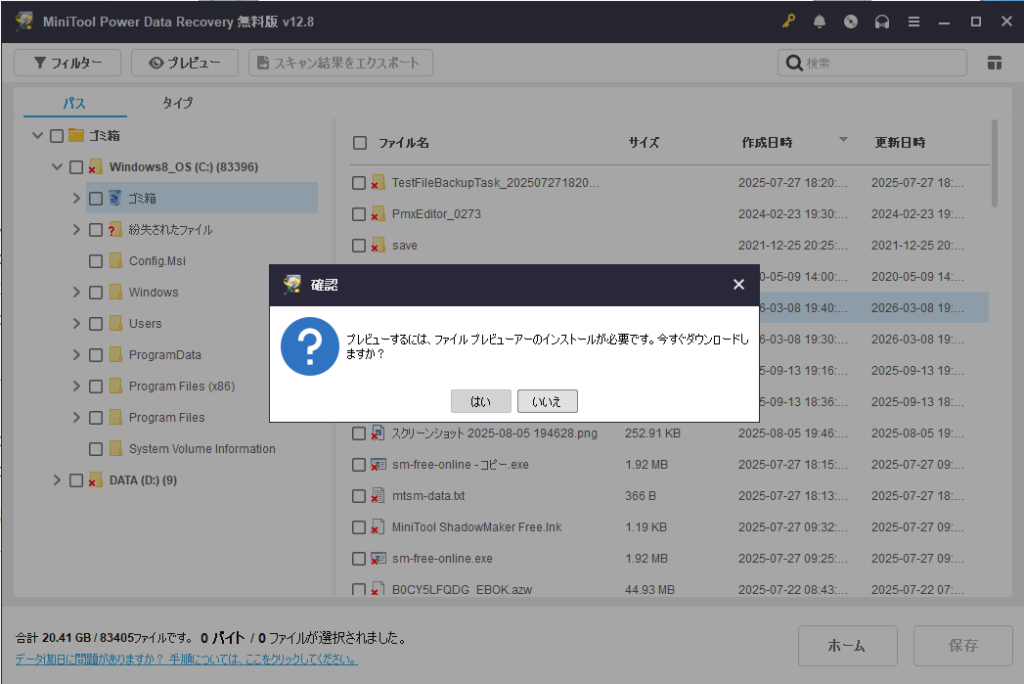
プレビューするためのビューアーが必要な場合はインストールの確認がありますので、「はい」をクリックします。
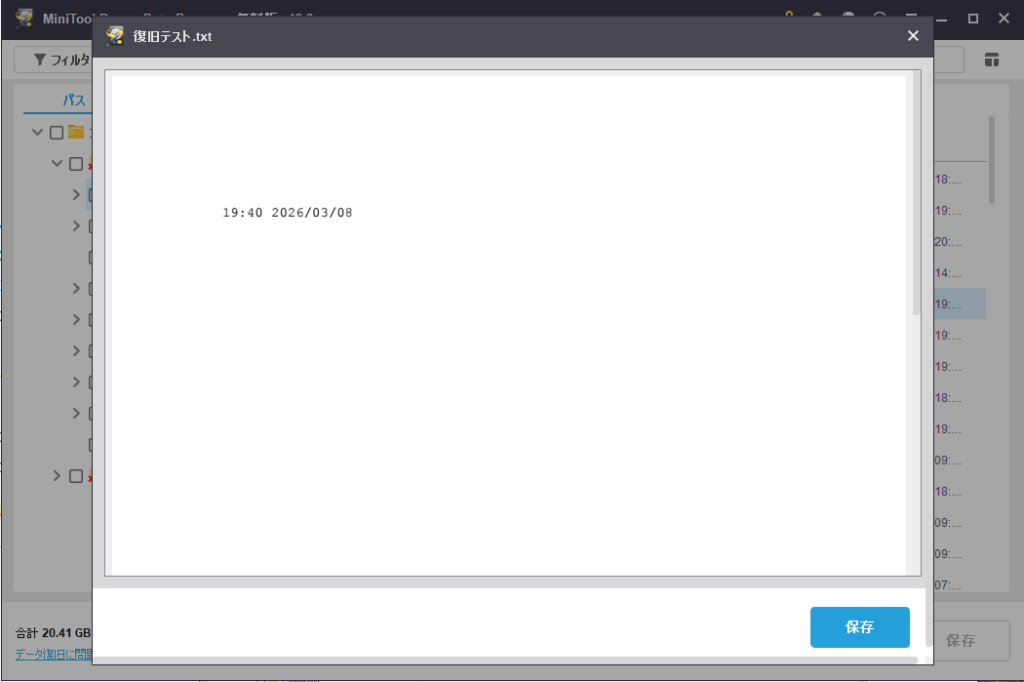
ファイルの中を確認することができます。(OS標準機能のゴミ箱からはプロパティのみ確認可能)
このファイルを復元するために「保存」ボタンをクリックします。
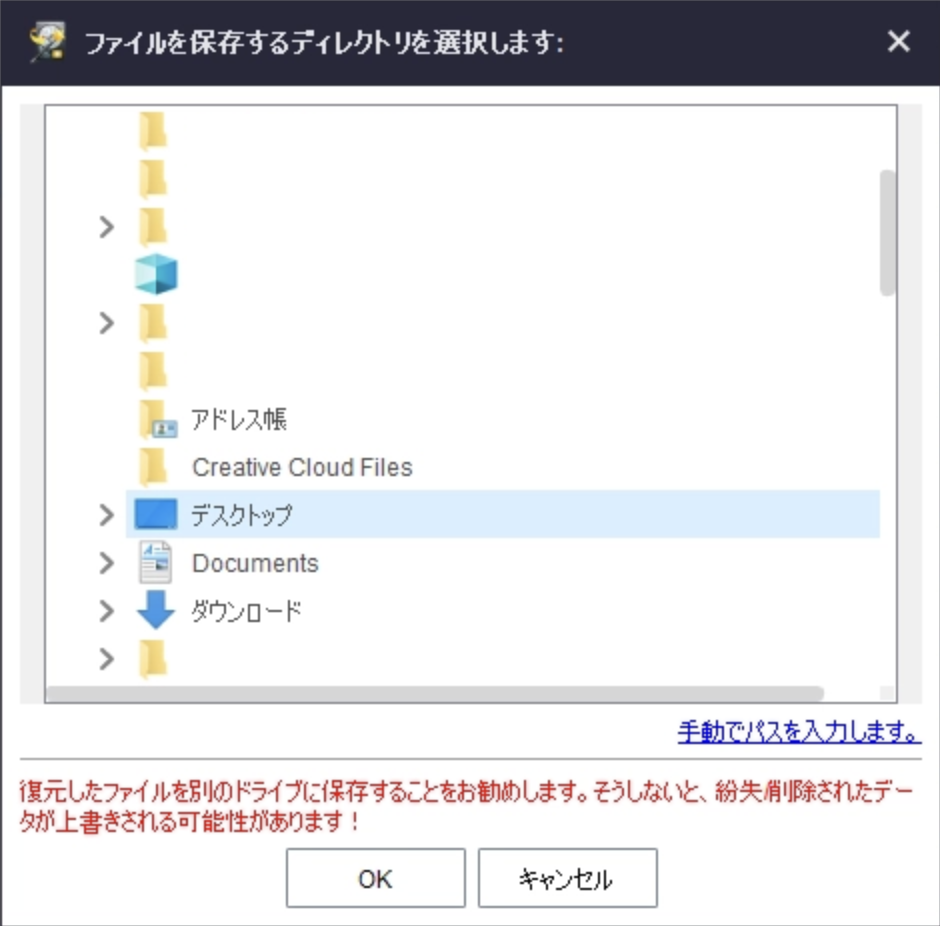
復元場所を選択して「OK」ボタンをクリックします。
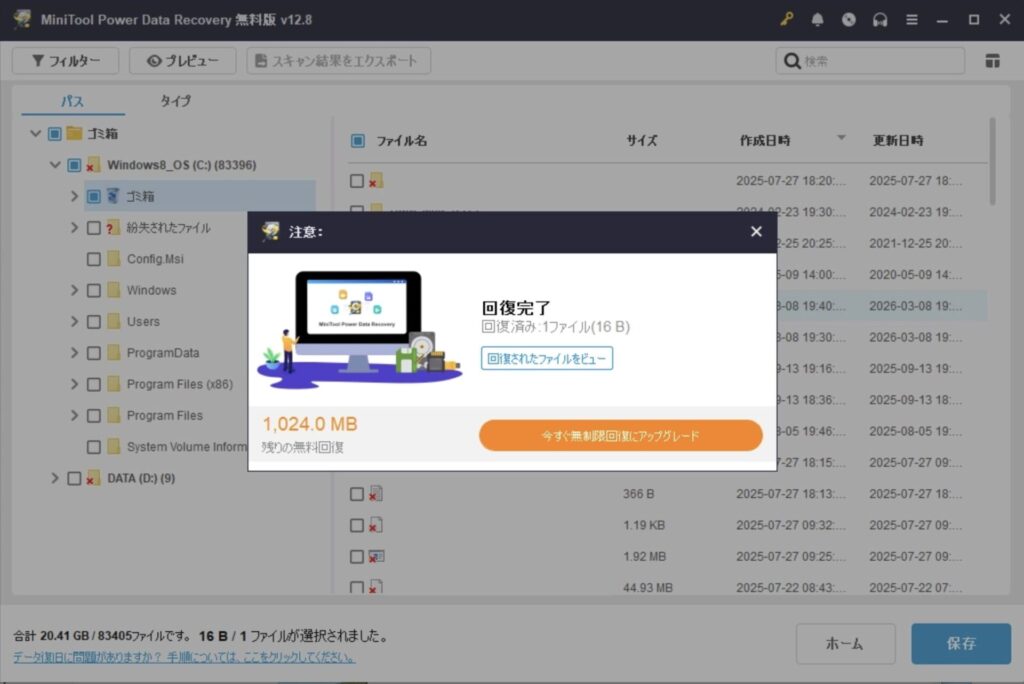
回復完了のダイアログが出たら完了です。
残りの復元可能ファイルサイズもここで確認ができます。
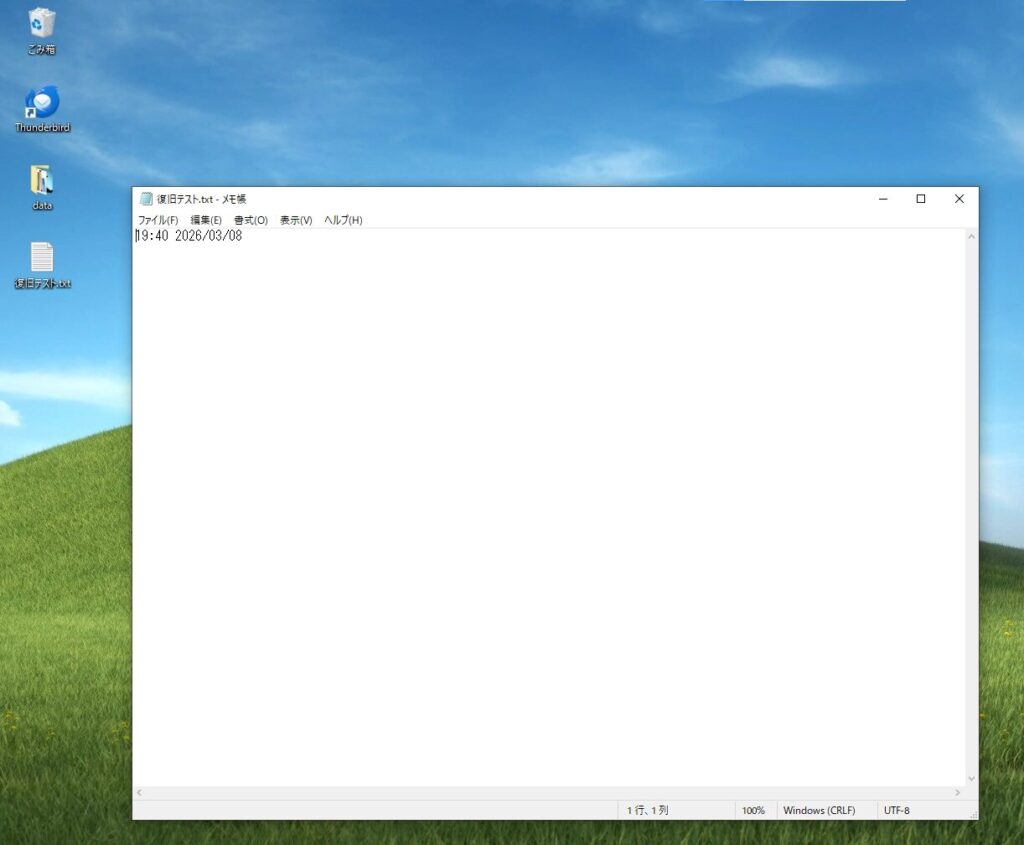
デスクトップにファイルが復旧されました。
使ってみた感想
復元前のプレビュー機能が便利
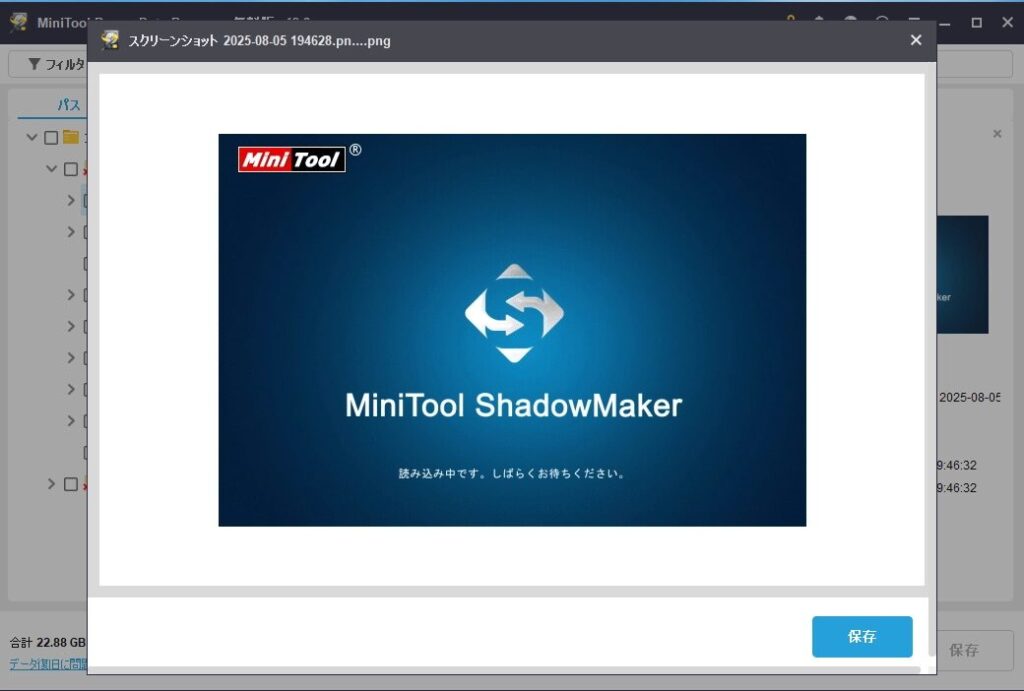
便利だと感じたのは復元前にファイルのプレビューができることです。
画像ファイルやドキュメントなどは、実際に開いて中身を確認できます。
「本当に必要なファイルか」を確認してから復元できるので、大量のファイルの中から目的のものを見つけやすいです。
無料版で使い勝手をしっかり試せる
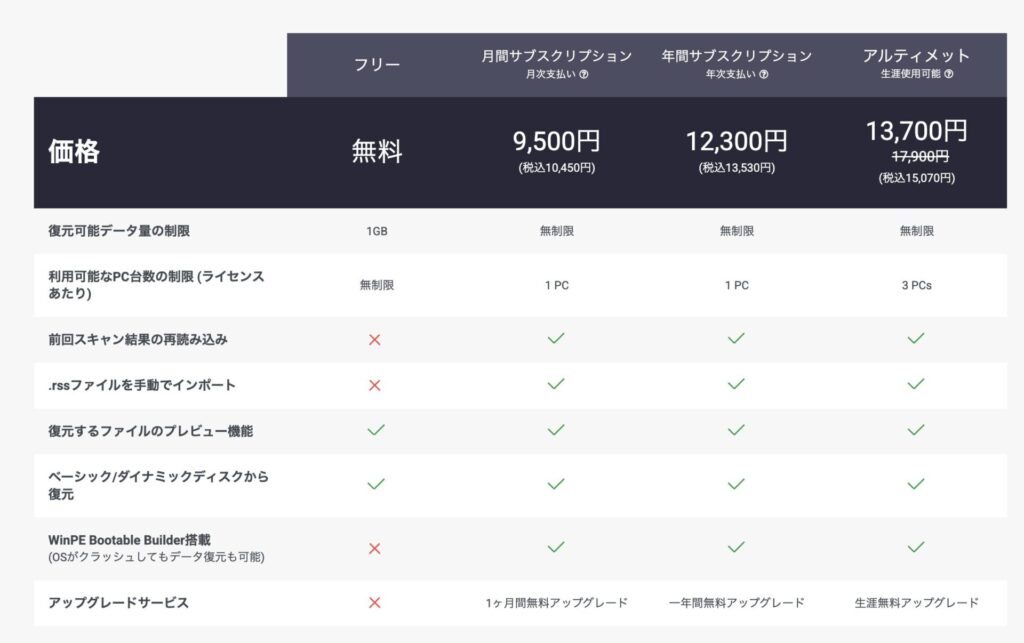
無料版には「復元できるデータは最大1GBまで」「一部の高度な機能が使えない」といった機能制限があり、大量のデータを復元したい場合は、有料版の利用が必要になります。
しかし実際にスキャンして必要なファイルを確認してから復元できる、という操作は無料版でしっかり体験することができます。
まずは無料版で復元できるか確認してから検討するのが良さそうです。
有料版では復元容量の制限がなくなり、より多くのデータを復元することができます。
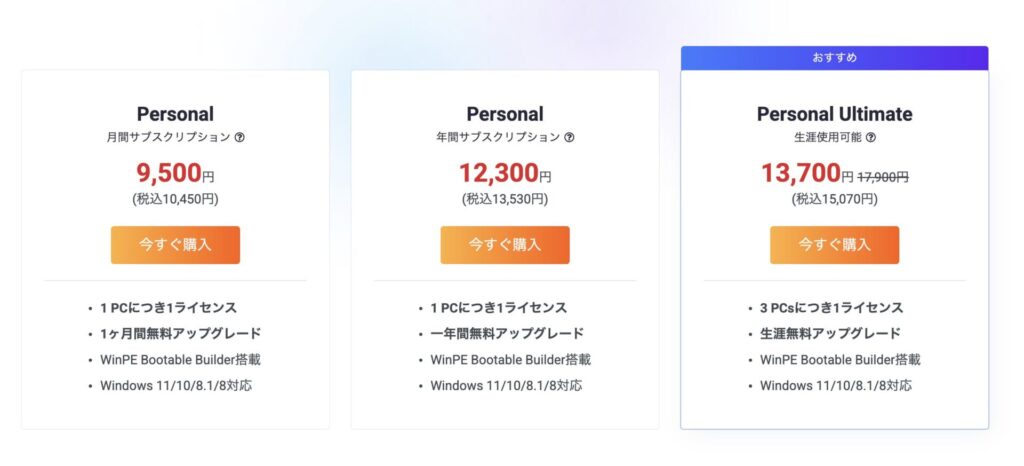
料金プランについてはPersonal(月間サブスク)、Personal(年間サブスク)、Personal Ultimate(買い切り)で3つ用意されています。
短期間使いたいならPersonal、気に入ったのであればPersonal Ultimateを検討するのが良さそうです。
復元できないケースもある
削除されたデータはすべて復元できるわけではありません。
以下のようなケースでは復元が難しい場合があります。
- 削除後にデータが上書きされた
- SSDのTRIM機能が動作した
- 完全フォーマットされたドライブ
そのため、誤って削除してしまった場合はできるだけ早く「MiniTool Power Data Recovery」のような復元ソフトを使うことが重要です。
まずは無料版で復元できるか確認してから、必要に応じて有料版を検討するのがおすすめです。
こんな人におすすめ!
MiniTool Power Data Recoveryは、以下のような人におすすめです。
- 削除したファイルを確認しながら復元したい
- まず無料で試したい
まとめ
MiniTool Power Data Recoveryは、削除してしまったデータを簡単な操作で復元できるWindows向けのデータ復元ソフトです。
復元前にファイルのプレビューができるため、必要なファイルを確認してから復元できるのが大きな特徴です。
万が一のデータトラブルに備えて、覚えておくと安心できるソフトの一つだと感じました。
誤ってファイルを削除してしまったときに「最初に試す復元ソフト」としておすすめです。
データ復元ソフト: MiniTool Power Data Recovery
MiniTool社のソフトについては別記事でも紹介していますのでぜひチェックしてみて下さい。